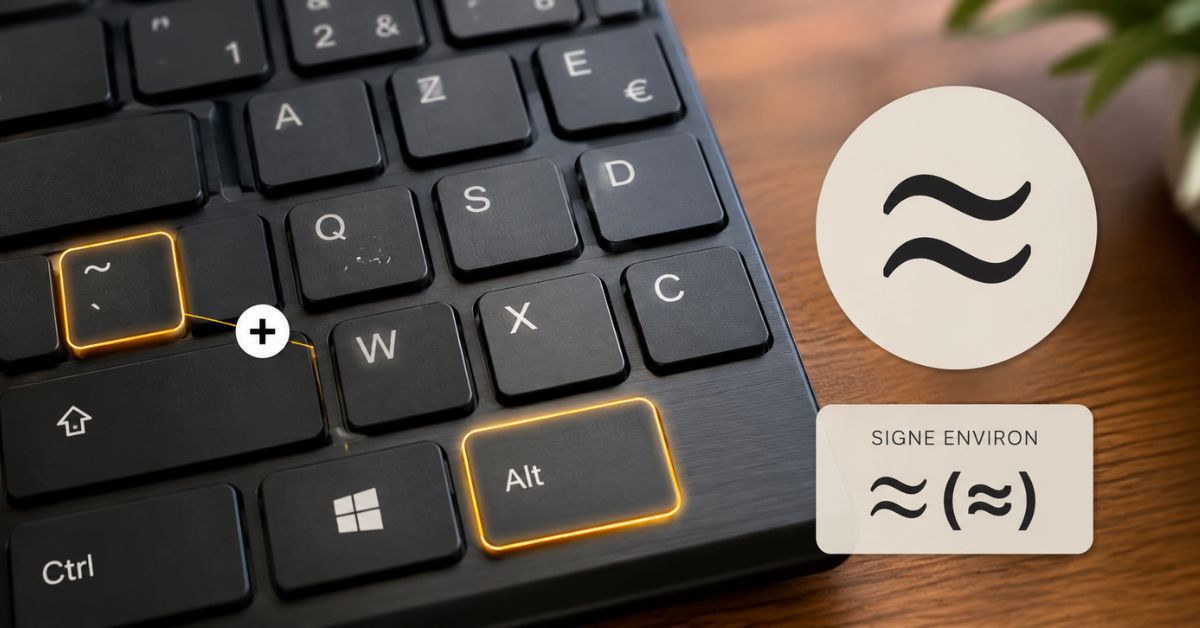
Vous êtes en train de rédiger un rapport ou de compléter un tableau Excel, et il vous manque ce petit symbole que personne ne trouve du premier coup : le signe environ. Rien d’étonnant, il ne figure sur aucune touche visible du clavier, ni sur PC ni sur Mac. Pourtant, dès qu’il s’agit d’indiquer une valeur approchée dans un document technique, financier ou scientifique, impossible de s’en passer. La bonne nouvelle, c’est qu’il existe une méthode fiable pour chaque configuration : Word, Excel, Windows, Mac, et même Google Docs. Voici comment insérer le signe environ (≈) en quelques secondes, quel que soit votre outil de travail.
Le signe environ (≈) s’obtient avec Alt + X après avoir tapé 2248 dans Word, avec Option + X sur Mac, ou via le menu Insertion > Symbole dans Word comme dans Excel. Sans pavé numérique, la Table des caractères sous Windows ou le Visualiseur de caractères sur Mac permettent aussi de l’insérer facilement.
| Système ou logiciel | Raccourci à utiliser |
|---|---|
| Word (Windows et Mac) | Taper 2248 puis Alt + X |
| Excel (Windows et Mac) | Insertion > Symbole (le raccourci Alt + X ne fonctionne pas dans une cellule) |
| Mac (toutes applications) | Option + X |
| Windows, avec pavé numérique | Alt + 2248, maintenu sur le pavé numérique |
| Windows, sans pavé numérique | Table des caractères (charmap.exe) |
| Web ou HTML | ≈ ou ≈ |
Avant de passer aux manipulations pratiques, encore faut-il savoir lequel de ces symboles utiliser, car trois caractères se ressemblent et sèment régulièrement la confusion.
Signe environ : ≈, ≃ ou ~, lequel utiliser ?
Sur le papier, ≈, ≃ et ~ racontent tous la même histoire, celle d’une valeur qui n’est pas exacte mais s’en approche. Dans les faits, seuls deux d’entre eux ont vraiment leur place dans un document soigné.
Le symbole ≈ (approximativement égal), Unicode U+2248
Le caractère ≈ signifie littéralement « approximativement égal à ». C’est la forme la plus utilisée à l’international et celle à privilégier dans un contenu mathématique, scientifique ou financier standard. On l’écrit par exemple 15,93 ≈ 16 pour signaler un arrondi.
Le symbole ≃ (asymptotiquement égal), Unicode U+2243
Composé d’une barre égale surmontée d’une vaguelette, ≃ signifie plutôt « asymptotiquement égal à ». Il reste employé dans certains contextes universitaires français, mais ≈ demeure aujourd’hui la notation la plus largement reconnue et la plus sûre en cas de doute.
Le tilde ~, à ne pas confondre
Le tilde n’est ni ≈ ni ≃. C’est un caractère à part entière, directement accessible sur les claviers AZERTY, que beaucoup utilisent par facilité pour suggérer une approximation dans un message rapide. Le problème, c’est qu’il n’a pas la même valeur sémantique en mathématiques : le tilde exprime une équivalence ou une ressemblance dans certains usages logiques, alors que ≈ signale spécifiquement une égalité approchée entre deux valeurs numériques. Dans un document technique ou destiné à être publié, mieux vaut donc réserver le tilde à un usage informel et privilégier ≈ partout ailleurs.
La distinction posée, reste à savoir comment le faire apparaître à l’écran, et la réponse change selon que vous travaillez sur Word ou sur Excel.
Comment faire le signe environ sur Word
Word a l’avantage de proposer une méthode de saisie native, pensée spécifiquement pour les symboles Unicode, et qui fonctionne aussi bien sous Windows que sur Mac.
Méthode la plus fiable : code Unicode + Alt+X
Tapez simplement 2248 dans votre document, puis appuyez en même temps sur Alt et X. Les quatre chiffres se transforment instantanément en ≈. C’est la technique la plus rapide une fois qu’on l’a en tête, et surtout la plus constante d’un ordinateur à l’autre.
Ce raccourci ne se limite d’ailleurs pas au signe environ : c’est le principe général de saisie des symboles mathématiques dans Word. En tapant un code Unicode suivi d’Alt + X, vous pouvez insérer n’importe quel opérateur, par exemple 2243 pour ≃, 00B1 pour ± (plus ou moins), 2260 pour ≠ (différent de), ou encore 2264 pour ≤ (inférieur ou égal). Une seule combinaison à retenir pour tout un répertoire de symboles.
Via le menu Insertion > Symbole
Pour les moins habitués aux raccourcis, l’onglet Insertion offre une alternative tout aussi efficace :
- cliquez sur Insertion, puis sur Symbole (généralement en haut à droite de l’interface) ;
- sélectionnez « Autres symboles » et choisissez la police Times New Roman ou « (texte normal) » ;
- repérez le sous-ensemble Opérateurs mathématiques, où ≈ figure directement ;
- double-cliquez sur le symbole pour l’insérer dans votre document.
Créer un raccourci automatique (AutoCorrection)
Si le signe environ revient régulièrement dans vos documents, autant automatiser sa saisie. Ouvrez Insertion > Symbole, sélectionnez ≈, puis cliquez sur « Correction automatique » dans la fenêtre qui s’affiche. Définissez une séquence simple à retenir, par exemple ~~, et Word la remplacera systématiquement par ≈ à chaque frappe. Un gain de temps précieux pour qui rédige des rapports techniques au quotidien.
Ces astuces fonctionnent parfaitement dans Word, mais elles ne se transposent pas telles quelles dans Excel, où le moteur de saisie obéit à d’autres règles.
Comment faire le signe environ sur Excel
Beaucoup d’utilisateurs tentent d’abord le réflexe « 2248 + Alt + X » appris sur Word, avant de réaliser qu’il ne produit aucun effet dans une cellule.
Pourquoi le raccourci Word ne fonctionne pas pareil dans Excel
Cette limite n’a rien à voir avec votre système d’exploitation : elle tient au moteur de saisie propre à Excel, qui ne reconnaît pas la conversion automatique du code Unicode contrairement à Word. Inutile donc de s’acharner sur ce raccourci dans un tableur.
Via Insertion > Symbole
C’est la méthode à retenir dans Excel, et elle vaut d’ailleurs pour insérer n’importe quel symbole dans une feuille de calcul, pas seulement le signe environ. Sélectionnez la cellule concernée, ouvrez l’onglet Insertion, cliquez sur Symbole, repérez ≈ dans les Opérateurs mathématiques, puis validez avec Insérer. Le symbole s’ajoute alors directement au contenu de la cellule sélectionnée.
Coller depuis un raccourci copier-coller
Pour insérer le symbole une seule fois, il est souvent plus rapide de le copier depuis une autre source (un moteur de recherche, ce guide) avec Ctrl + C sous Windows ou Cmd + C sur Mac, puis de le coller dans la cellule avec Ctrl + V ou Cmd + V. Trente secondes suffisent, sans passer par aucun menu.
Word et Excel réglés, il reste à couvrir les cas où le signe environ doit être saisi en dehors de la suite Microsoft Office, directement depuis le système d’exploitation.
Faire le signe environ sur PC (Windows), tous logiciels
Navigateur, messagerie, logiciel de conception : dès que vous sortez de Word et Excel, Windows propose ses propres méthodes, valables partout.
Avec le pavé numérique (Alt + code)
Le code fiable à retenir est 2248, celui de l’Unicode. Vérifiez d’abord que le verrouillage numérique (Verr Num) est activé, sans quoi la manipulation ne fonctionnera pas. Maintenez ensuite la touche Alt enfoncée et tapez 2248 sur le pavé numérique, avant de relâcher Alt. Certains guides mentionnent également le code Alt + 247, mais celui-ci dépend de la police et de la configuration du poste : il n’est pas garanti d’un ordinateur à l’autre, contrairement au code Unicode 2248, plus stable dans la durée.
Sans pavé numérique : la Table des caractères
Sur un ordinateur portable dépourvu de pavé numérique séparé, direction la Table des caractères. Cliquez sur le menu Démarrer, tapez « Table des caractères » (ou lancez charmap.exe depuis la fenêtre Exécuter), recherchez « environ » ou « approximativement égal » dans la liste, puis copiez le symbole trouvé pour le coller où vous le souhaitez. Cette méthode a l’avantage de fonctionner quel que soit le logiciel ouvert.
Avec le clavier AZERTY (le tilde via AltGr + 2)
Si c’est en réalité le tilde que vous cherchez, la manipulation est bien plus directe sur un clavier français AZERTY : AltGr + 2 suffit, la touche qui porte également le caractère é. Pratique pour un usage informel, mais gardez en tête qu’il ne remplace pas le véritable signe mathématique ≈ dans un document destiné à être lu par un public exigeant.
Le monde Windows exploré, penchons-nous maintenant sur macOS, où la manipulation se révèle nettement plus simple.
Faire le signe environ sur Mac
Apple a intégré un raccourci natif pour ≈, sans passer par aucun logiciel tiers ni aucune application Microsoft.
Le raccourci Option + X
Il suffit d’appuyer simultanément sur la touche Option (alt) et la touche X : le caractère ≈ s’insère immédiatement, que vous soyez dans Word, Pages, Mail, Safari, Numbers ou n’importe quel champ de texte. Aucun pavé numérique n’est requis, ce qui rend cette méthode aussi efficace sur un MacBook que sur un Magic Keyboard externe.
Et pour le tilde (~) dans tout ça ? Sur un clavier Mac français, il s’obtient avec Option + N, une touche morte qu’il faut ensuite valider avec la barre d’espace pour afficher le caractère seul. Sur un clavier Mac américain, un simple Shift + ` (à gauche du chiffre 1) suffit. Là encore, gardez la distinction en tête : ce raccourci donne le tilde, pas le véritable signe environ ≈.
Le Visualiseur de caractères (Ctrl+Cmd+Espace)
Si le raccourci ne répond pas dans une application spécifique, ouvrez le Visualiseur de caractères avec Ctrl + Cmd + Espace, ou depuis le menu Édition > Émoji et symboles. Tapez « approximately » dans la barre de recherche pour faire apparaître ≈ ainsi que ses variantes comme ≃, puis double-cliquez pour l’insérer à l’endroit voulu. Cet outil n’est d’ailleurs pas réservé au signe environ : c’est la porte d’entrée générale pour taper n’importe quel symbole spécial sur Mac, des flèches aux lettres accentuées rares, en passant par les symboles monétaires.
Word, Excel, Windows, Mac : le tour est presque complet. Reste un dernier terrain, celui des outils en ligne et du mobile, souvent négligé alors qu’il concerne un usage de plus en plus fréquent.
Sur Google Docs, Google Sheets et LibreOffice
Le signe environ ne se limite évidemment pas à la suite Microsoft Office, et les habitudes changent légèrement selon l’outil utilisé. Sur Google Docs et Google Sheets, le menu Insertion > Caractères spéciaux ouvre une bibliothèque de symboles dans laquelle il suffit de taper « environ » ou « approx » pour retrouver ≈. Bonne nouvelle pour les habitués de Word ou de Mac : les raccourcis Alt + X et Option + X fonctionnent également dans la plupart des cas, puisqu’ils dépendent avant tout du système d’exploitation plutôt que du logiciel utilisé. Sur LibreOffice (Writer et Calc), le menu Insertion > Caractère spécial propose la même recherche par nom, et le raccourci Unicode « code suivi d’Alt + X » fonctionne comme dans Word.
Sur smartphone (iPhone et Android)
Le signe environ se fait plus discret sur mobile, mais reste accessible. Maintenez quelques secondes la touche ~ ou = du clavier virtuel : un petit menu de variantes de symboles apparaît généralement, incluant ≈ selon le clavier installé. Si rien ne s’affiche, la solution la plus sûre reste de copier le symbole depuis une page web, puis de le coller directement dans votre message ou votre document, exactement comme sur ordinateur.
Pour les professionnels qui publient du contenu en ligne plutôt que dans un traitement de texte, une dernière piste mérite d’être connue.
Signe environ en HTML et sur le web
Les créateurs de contenu web disposent d’un code Unicode et d’une entité HTML dédiés pour afficher le signe environ sans erreur d’encodage : le code Unicode U+2248 (valeur décimale 8776), l’entité HTML numérique ≈, et l’entité nommée ≈, prise en charge par tous les navigateurs modernes. De quoi intégrer proprement le symbole dans une page HTML, un CMS ou un email, sans dépendre du copier-coller.
Au final, retenez une seule règle simple : dans Word, la combinaison 2248 puis Alt + X règle la question en une seconde ; dans Excel, le détour par Insertion > Symbole reste incontournable ; sur Mac, Option + X fonctionne quasiment partout sans réflexion. Une fois ces trois réflexes acquis, le signe environ ne sera plus jamais ce symbole introuvable qui ralentit la rédaction d’un rapport ou d’un tableau.