Vous cherchez la touche shift sur votre clavier Mac et elle semble introuvable ?
Rassurez-vous, elle est bien là, simplement rebaptisée. Sur macOS, la touche Shift porte le nom de Maj et se reconnaît grâce à son symbole ⇧.
Elle sert aussi bien à taper une majuscule qu’à activer des dizaines de raccourcis clavier indispensables au quotidien. Repérer cette touche, comprendre son symbole et maîtriser ses usages permet de gagner un temps précieux sur Mac, que vous veniez de basculer depuis Windows ou que vous soyez utilisateur Apple depuis des années.
Voici tout ce qu’il faut savoir sur elle.
Comment s’appelle la touche Shift sur un clavier Mac ?
Chez Apple, le mot Shift n’apparaît jamais gravé sur un clavier vendu en France ou au Québec.
Un choix qui peut dérouter au premier abord, surtout quand on cherche cette touche pour la première fois sur un MacBook flambant neuf.
Maj ou Shift : pourquoi deux noms pour la même touche ?
Shift est le nom anglais historique de cette touche, hérité des machines à écrire, où elle permettait de « décaler » le chariot pour taper une lettre en capitale.
Sur les claviers Apple francisés, elle est gravée Maj, abréviation de Majuscule. L’Office québécois de la langue française reconnaît d’ailleurs officiellement le terme touche Majuscule.
Dans les deux cas, il s’agit exactement de la même touche physique et de la même fonction. Seul le nom change selon la langue du clavier.
Le symbole ⇧ et sa signification
Dans les menus de macOS, les raccourcis clavier ne sont jamais écrits en toutes lettres. Ils sont représentés par des symboles.
Celui de la touche Maj est une flèche pointant vers le haut (⇧), à ne pas confondre avec la flèche de déplacement classique. Ce pictogramme évoque justement l’idée de décalage vers le haut, entre minuscule et majuscule.
C’est ce symbole qu’il faut repérer dans un menu pour savoir qu’un raccourci nécessite la touche Maj.
Où se trouve la touche Shift sur le clavier Mac ?
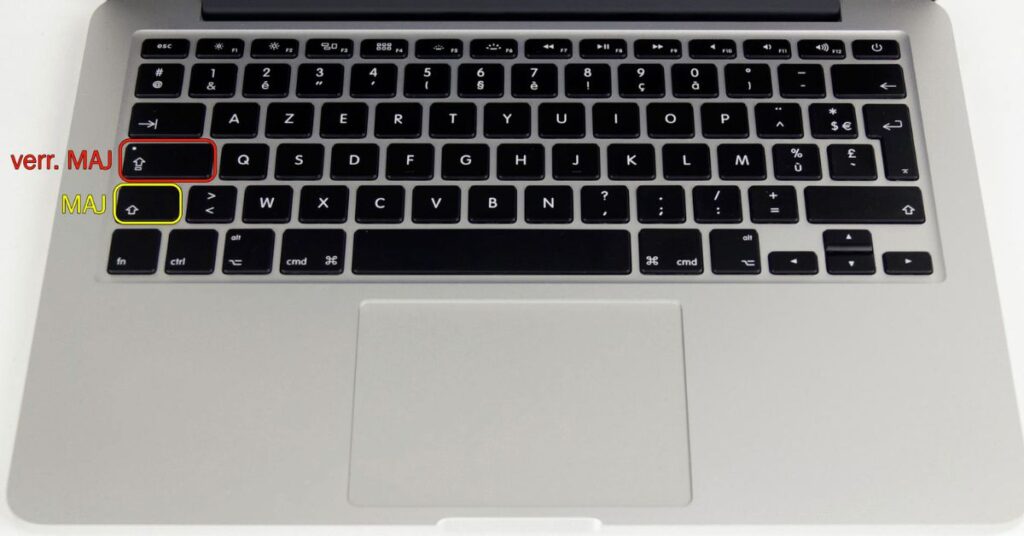
Bonne nouvelle, il n’y a pas une mais deux touches Maj sur un clavier Mac, ce qui facilite grandement son utilisation au quotidien.
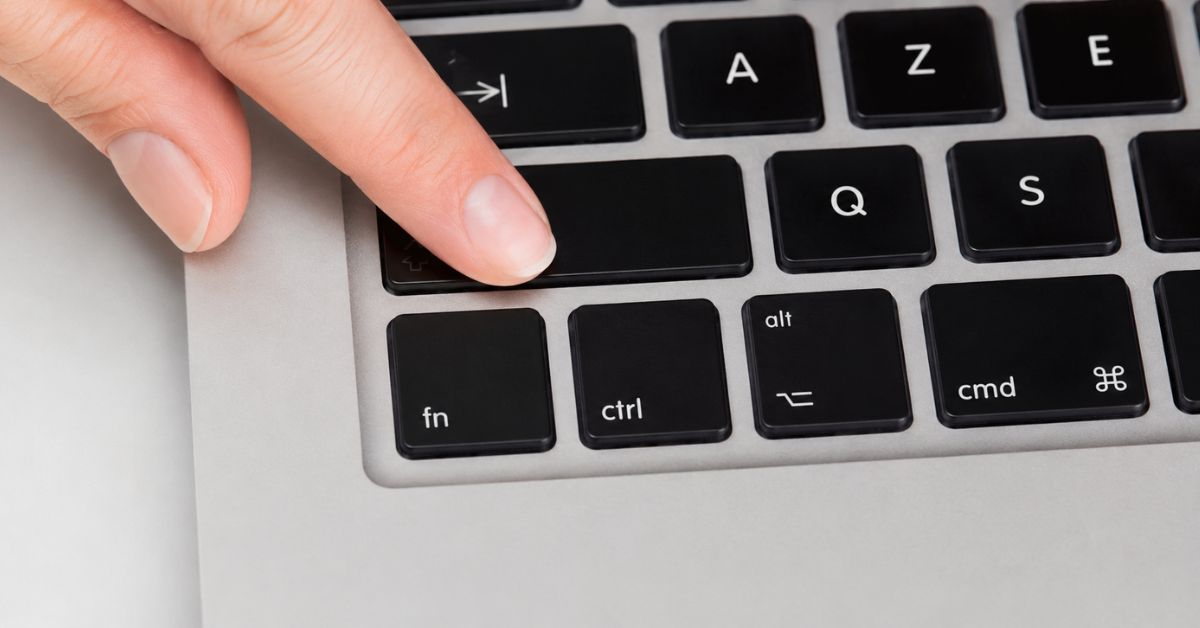
La première se situe en bas à gauche du clavier, juste au-dessus de la touche Contrôle. La seconde se trouve en bas à droite, sous la touche Retour.
Les deux sont généralement plus larges que les touches alphabétiques voisines et marquées de la même flèche ⇧, ce qui les rend faciles à repérer même sans regarder le clavier.
Pourquoi la touche Shift existe en double sur le clavier ?
Cette symétrie n’est pas un hasard de design. Elle répond à une logique de frappe rapide et ergonomique.
Selon la lettre à mettre en majuscule, l’utilisateur peut solliciter la touche Maj la plus proche avec l’auriculaire opposé, sans jamais interrompre le rythme de frappe. Un droitier tapant un B utilisera naturellement la touche gauche, tandis qu’un mot commençant par un P mobilisera plutôt la touche droite.
À quoi sert la touche Shift sur Mac ?
Si son usage le plus connu reste la majuscule, la touche Maj cache en réalité bien plus de fonctions qu’il n’y paraît sur un Mac.
Écrire des majuscules et caractères spéciaux
En maintenant la touche Maj enfoncée tout en appuyant sur une lettre, celle-ci s’affiche en capitale.
Le principe est le même pour les chiffres et symboles : sur un clavier AZERTY français, Maj combinée à une touche de la rangée numérique permet d’accéder à des caractères comme le point d’exclamation, le pourcentage ou les guillemets, situés sur la partie haute de la touche.
Comment faire une majuscule sans bloquer tout le clavier ?
C’est une confusion fréquente chez les nouveaux utilisateurs.
Pour une seule majuscule ponctuelle, il suffit de maintenir la touche Maj le temps d’appuyer sur la lettre concernée, puis de la relâcher immédiatement. Le clavier repasse alors automatiquement en minuscules pour la frappe suivante, sans qu’aucun verrouillage ne soit activé.
Sélectionner du texte, des fichiers ou des éléments
Au-delà de l’écriture, Maj joue un rôle central dans la sélection. Deux usages reviennent très souvent :
- Maj + clic permet d’étendre une sélection de texte ou de fichiers jusqu’à l’élément cliqué, dans un traitement de texte comme dans le Finder.
- Maj + flèches directionnelles sélectionne le texte caractère par caractère ou ligne par ligne, sans avoir à toucher la souris.
Les usages de Shift en dehors de la saisie de texte
La touche Maj intervient également dans des contextes plus visuels.
Dans des applications comme Keynote, Aperçu ou les logiciels de retouche photo, maintenir Maj en faisant glisser une forme ou une image permet de contraindre ses proportions ou de tracer une ligne parfaitement droite. Dans le Finder, elle sert aussi à sélectionner plusieurs fichiers consécutifs d’un simple clic à un autre, sans devoir les cocher un par un.
Quelle différence entre la touche Shift et le Verrouillage majuscules (Caps Lock) ?
Les deux touches ont un point commun, produire des majuscules, mais leur fonctionnement diverge complètement. Cela explique une bonne partie des questions autour d’elles.
Quelle touche remplace le Caps Lock sur Mac ?
Sur un clavier Mac, le Caps Lock existe bel et bien : c’est la touche Verrouillage majuscules, positionnée juste au-dessus de la touche Maj gauche.
Contrairement à celle-ci, elle s’active d’une simple pression et reste enclenchée jusqu’à ce qu’on appuie à nouveau dessus, transformant toute la frappe en majuscules jusqu’à nouvel ordre. La touche Maj, elle, n’agit que le temps où elle est maintenue enfoncée.
Dans les réglages Clavier de macOS, il est même possible de désactiver totalement le Verrouillage majuscules pour éviter les activations accidentelles.
Les raccourcis clavier essentiels avec la touche Shift sur Mac
Une fois sa position et son fonctionnement acquis, la touche Maj révèle tout son potentiel dans les raccourcis clavier, où elle est l’une des touches de modification les plus sollicitées de macOS.
Faire une capture d’écran avec Shift sur Mac
C’est sans doute l’un des raccourcis les plus recherchés par les utilisateurs Mac.
Commande + Maj + 3 capture l’intégralité de l’écran, tandis que Commande + Maj + 4 permet de sélectionner uniquement une zone précise à capturer. Sur les versions récentes de macOS, Commande + Maj + 5 ouvre en plus un utilitaire complet offrant des options d’enregistrement vidéo de l’écran.
Autres raccourcis courants à connaître
La touche Maj intervient dans de nombreux autres raccourcis du quotidien. Voici les plus utiles à mémoriser :
| Raccourci | Action |
|---|---|
| Commande + Maj + Z | Rétablir une action annulée |
| Commande + Maj + N | Créer un nouveau dossier dans le Finder |
| Commande + Option + Maj + Échap | Forcer une application à quitter |
| Tab + Maj | Naviguer vers l’élément précédent dans un formulaire ou un menu |
| Commande + Maj + Point | Afficher les fichiers et dossiers cachés dans le Finder |
Touche Shift Mac vs touche Shift Windows : y a-t-il une différence ?
Pour un utilisateur qui bascule de Windows vers Mac, une question revient souvent : la touche Shift se comporte-t-elle différemment d’un système à l’autre ?
La réponse est non. Son fonctionnement reste rigoureusement identique : maintenue enfoncée, elle produit une majuscule ou active un raccourci, exactement comme sur un PC.
Ce qui change, en revanche, ce sont les touches voisines, dont les noms et parfois les emplacements diffèrent d’un système à l’autre.
| Touche Windows | Équivalent Mac | Usage |
|---|---|---|
| Alt | Option (⌥) | Saisir des caractères spéciaux comme é ou € |
| Ctrl | Commande (⌘) | Activer la majorité des raccourcis (copier, coller, enregistrer) |
| Touche Windows | Commande (⌘) | Ouvrir des menus et exécuter des actions système |
Que faire si la touche Shift ne fonctionne pas ou reste bloquée sur Mac ?
Il arrive que la touche Maj semble capricieuse, qu’elle produise systématiquement des majuscules ou qu’elle ne réagisse plus du tout.
Plusieurs pistes permettent généralement de résoudre le problème sans passer par un centre de réparation.
Vérifier les touches collantes dans les réglages d’Accessibilité
macOS propose une fonction appelée touches rémanentes, pensée pour faciliter les combinaisons de touches aux personnes ayant des difficultés de mobilité.
Si elle est activée par erreur, une simple pression sur Maj peut sembler la « verrouiller ». Il suffit de se rendre dans Réglages Système, puis Accessibilité, puis Clavier, pour vérifier que cette option est désactivée si elle ne correspond pas à un besoin réel.
Nettoyer la touche ou vérifier un clavier Bluetooth
Un dysfonctionnement peut aussi être purement matériel.
Sur un MacBook, des poussières ou des miettes coincées sous la touche suffisent parfois à provoquer une réponse irrégulière. Sur un clavier externe Bluetooth, le problème vient plus souvent d’une batterie faible ou d’un appairage instable : recharger le clavier ou le reconnecter dans les réglages Bluetooth règle la majorité des cas.
Quand contacter le support Apple ?
Si aucune de ces solutions ne fonctionne, notamment après un choc ou un contact avec un liquide, mieux vaut ne pas insister mécaniquement sur la touche.
Un rendez-vous auprès du support Apple ou d’un Apple Store permet de diagnostiquer un éventuel problème matériel plus profond, sans risquer d’endommager davantage le clavier.
Autres touches de modification à connaître sur Mac
La touche Maj n’agit presque jamais seule : elle fait partie d’une famille de touches de modification qui structurent l’ensemble des raccourcis macOS.
On y retrouve la touche Commande (⌘), la plus utilisée pour les actions courantes, la touche Option (⌥), dédiée aux caractères spéciaux et aux réglages avancés, la touche Contrôle (⌃), souvent utilisée pour les clics secondaires, et la touche Fn, qui bascule le clavier vers les fonctions système ou les touches F1 à F12.
Comprendre le rôle de chacune permet de tirer pleinement parti du clavier Mac, bien au-delà de la simple frappe de texte.
Retenir la position et le symbole de la touche Maj n’est qu’une première étape.
C’est en intégrant quelques raccourcis à ses réflexes, la capture d’écran, l’annulation d’une action ou la sélection multiple, que cette touche discrète révèle tout son intérêt au quotidien. Et si elle venait à se montrer capricieuse, un simple passage par les réglages d’Accessibilité suffit, la plupart du temps, à retrouver un clavier parfaitement fonctionnel.