Un clic, une barre de progression, puis plus rien. C’est le scénario classique : vous téléchargez une facture, un PDF ou une photo sur Windows 11, et cinq minutes plus tard, impossible de remettre la main dessus. Ce n’est pas un bug, c’est simplement que Windows range vos fichiers à un endroit précis, souvent ignoré des utilisateurs. Ce guide reprend tout depuis le début : comment télécharger un fichier quel que soit votre navigateur, où Windows le range par défaut, et surtout comment le retrouver en quelques secondes, même quand il semble avoir disparu.
Comment télécharger un fichier sur Windows 11, quel que soit le navigateur ?
Le geste paraît anodin, mais chaque navigateur affiche sa confirmation de téléchargement à sa manière, et c’est justement cette étape que la plupart des utilisateurs zappent sans y prêter attention. Voici comment procéder sur les trois navigateurs les plus utilisés en France.
Télécharger un fichier avec Microsoft Edge
Edge étant préinstallé sur Windows 11, c’est souvent le point d’entrée par défaut. Le processus tient en trois étapes simples.
- Cliquez sur le lien ou la pièce jointe à télécharger.
- Un panneau de téléchargement s’affiche automatiquement en haut à droite de la fenêtre.
- Cliquez sur Ouvrir un fichier pour le consulter immédiatement, ou sur l’icône dossier pour l’afficher directement dans son emplacement.
Télécharger un fichier avec Google Chrome
Chrome reste le navigateur le plus installé sur PC, y compris sous Windows 11. Sa logique de téléchargement est très proche de celle d’Edge, à un détail près : la barre de progression.
- Cliquez sur le lien ou la pièce jointe à télécharger.
- Une barre de téléchargement apparaît en bas de l’écran ou en haut à droite selon la version installée.
- Cliquez directement sur le fichier pour l’ouvrir, ou utilisez le raccourci Ctrl + J pour afficher la liste complète des téléchargements.
Télécharger un fichier avec Mozilla Firefox
Moins présent que ses deux concurrents mais toujours largement utilisé, Firefox regroupe ses téléchargements derrière une icône dédiée dans la barre d’outils.
- Cliquez sur le lien ou la pièce jointe à télécharger.
- Une icône en forme de flèche vers le bas apparaît dans la barre d’outils, en haut à droite.
- Cliquez dessus pour voir le fichier, ou faites un clic droit puis choisissez Ouvrir le dossier contenant.
Au-delà de ces différences d’interface, un point commun relie les trois navigateurs et vaut la peine d’être mémorisé une bonne fois pour toutes.
| Navigateur | Raccourci vers les téléchargements | Emplacement de la notification | Type de pièce jointe email pris en charge |
|---|---|---|---|
| Microsoft Edge | Ctrl + J | Panneau en haut à droite | Tous formats standards (PDF, images, Office) |
| Google Chrome | Ctrl + J | Barre en bas ou en haut à droite | Tous formats standards |
| Mozilla Firefox | Ctrl + Maj + Y | Icône flèche dans la barre d’outils | Tous formats standards |
Ce raccourci Ctrl + J, valable sur Edge comme sur Chrome, est sans doute le réflexe le plus utile de cet article : il évite de chercher une icône disparue après la fermeture accidentelle de la notification.
Où Windows 11 range-t-il vos fichiers téléchargés par défaut ?
Une fois le téléchargement lancé, encore faut-il savoir où il atterrit réellement sur le disque. C’est là que se joue la suite de l’histoire, et c’est aussi ce que la majorité des utilisateurs ignore.
Le chemin exact du dossier Téléchargements
Sauf configuration spécifique, tous les fichiers téléchargés depuis Edge, Chrome ou Firefox suivent le même chemin :
C:\Users\<votre_nom_utilisateur>\Downloads
Ce dossier est propre à chaque compte Windows. Sur un ordinateur familial partagé entre plusieurs sessions, chaque utilisateur dispose donc de son propre dossier Téléchargements, invisible depuis les autres comptes.
Le cas particulier des pièces jointes email
Une pièce jointe téléchargée depuis Gmail, Outlook ou Orange suit exactement la même règle qu’un fichier téléchargé depuis un site web : elle rejoint le dossier Téléchargements du navigateur utilisé pour consulter la messagerie. La confusion vient souvent du fait qu’on ouvre sa boîte mail sur un navigateur, puis qu’on cherche le fichier depuis un autre, ou depuis l’application de messagerie de Windows, qui ne partage pas forcément le même emplacement par défaut. Le bon réflexe consiste donc à toujours vérifier depuis quel navigateur la pièce jointe a été ouverte.
Comment retrouver un fichier téléchargé sur Windows 11 en quelques secondes ?
Maintenant que l’emplacement par défaut n’a plus de secret, reste la question la plus fréquente : comment retrouver concrètement ce fichier une fois qu’on a fermé toutes les fenêtres. Trois méthodes permettent d’y arriver, de la plus directe à la plus poussée.
Passer par l’Explorateur de fichiers
C’est la méthode la plus fiable, celle qui fonctionne dans 90 % des cas.
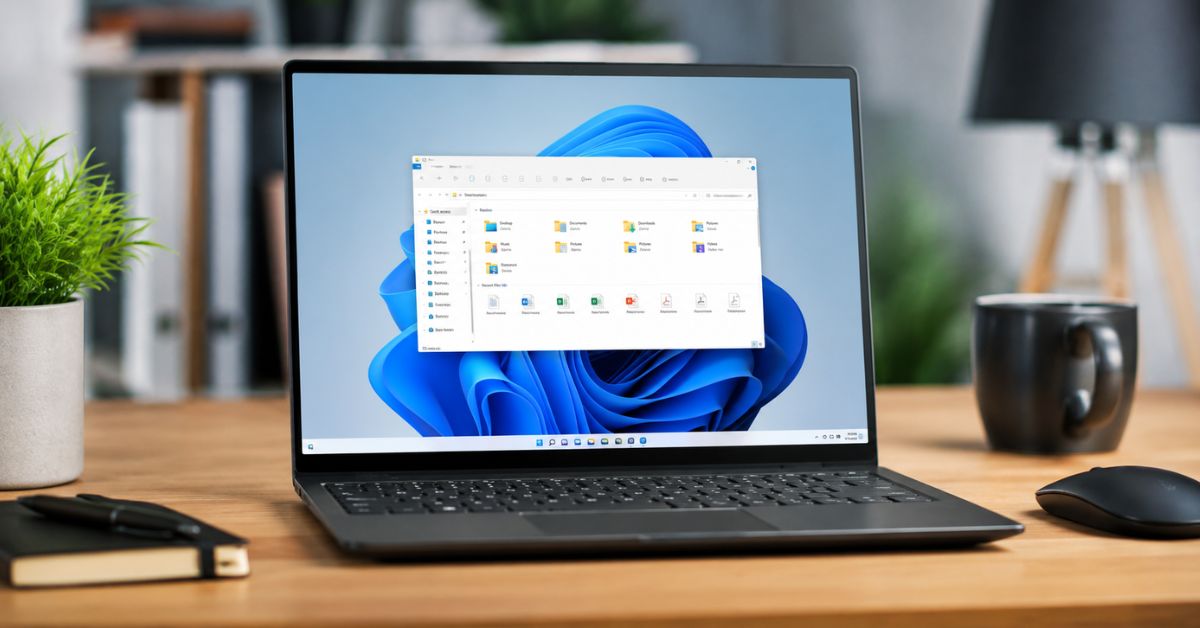
- Cliquez sur l’icône Explorateur de fichiers dans la barre des tâches, ou appuyez sur Windows + E.
- Dans le panneau de gauche, cliquez sur Téléchargements.
- Les fichiers s’affichent, classés du plus récent au plus ancien.
Si la liste semble trop chargée, un simple clic sur l’en-tête de colonne Date de modification suffit à faire remonter le fichier le plus récent tout en haut.
Utiliser l’historique du navigateur
Le raccourci Ctrl + J évoqué plus haut mène directement à l’historique complet des téléchargements, avec un avantage de taille : chaque ligne propose une icône Afficher dans le dossier, qui ouvre l’Explorateur de fichiers avec le fichier déjà sélectionné et surligné. Sur Firefox, le raccourci équivalent est Ctrl + Maj + Y. Cette méthode est particulièrement utile lorsque plusieurs fichiers du même nom se sont accumulés au fil du temps, puisque l’historique du navigateur indique aussi la date et la taille exactes de chaque téléchargement.
Lancer une recherche Windows quand le nom du fichier échappe
Reste le cas le plus frustrant : celui où le nom exact du fichier a été oublié.
- Appuyez sur Windows + S pour ouvrir la recherche Windows.
- Tapez un mot-clé approximatif, comme le début du nom ou le type de fichier (« facture », « .pdf »).
- Faites un clic droit sur le résultat trouvé, puis choisissez Ouvrir l’emplacement du fichier.
Cette dernière méthode a un avantage que les deux précédentes n’ont pas : elle fonctionne même si le fichier a depuis été déplacé hors du dossier Téléchargements.
Comment changer le dossier de téléchargement par défaut sur Windows 11 ?
Un dossier Téléchargements qui déborde sur un disque système déjà à l’étroit, c’est un problème que beaucoup de possesseurs de SSD de petite capacité connaissent bien. Windows permet heureusement de rediriger tous les futurs téléchargements vers un autre emplacement, à deux niveaux différents.
Déplacer le dossier Téléchargements dans Windows
Cette manipulation change l’emplacement du dossier pour l’ensemble du système, tous navigateurs confondus.
- Ouvrez l’Explorateur de fichiers, puis faites un clic droit sur Téléchargements dans l’accès rapide.
- Sélectionnez Propriétés, puis l’onglet Emplacement.
- Cliquez sur Déplacer, choisissez le nouveau dossier de destination, puis validez.
Changer l’emplacement directement dans le navigateur
Il est aussi possible de définir un dossier différent pour chaque navigateur, sans toucher aux réglages de Windows, ce qui permet par exemple de séparer les téléchargements professionnels des téléchargements personnels.
| Navigateur | Chemin dans les paramètres | Option « toujours demander » disponible |
|---|---|---|
| Google Chrome | Paramètres > Avancé > Téléchargements > Modifier | Oui |
| Microsoft Edge | Paramètres > Téléchargements > Modifier | Oui |
| Mozilla Firefox | Paramètres > Général > Fichiers et applications > Parcourir | Oui |
L’option toujours demander où enregistrer les fichiers, disponible dans les trois navigateurs, reste la solution la plus simple pour garder le contrôle sans avoir à retenir un chemin fixe.
Que faire quand un fichier téléchargé reste introuvable ?
Malgré toutes ces méthodes, il arrive qu’un fichier semble s’être volatilisé. Avant de céder à la panique, une vérification méthodique suffit généralement à le retrouver.
Vérifier les fichiers cachés et la quarantaine antivirus
Un téléchargement jugé suspect par l’antivirus, ou un fichier temporaire marqué comme caché, n’apparaît pas dans une recherche classique. La marche à suivre :
- Dans l’Explorateur de fichiers, ouvrez l’onglet Affichage et cochez Éléments masqués pour révéler les fichiers cachés.
- Ouvrez le centre de sécurité de votre antivirus (Windows Defender ou un autre) et consultez la rubrique Quarantaine.
- Si le fichier y figure, restaurez-le manuellement depuis cette interface.
Récupérer un fichier téléchargé supprimé par erreur
Un fichier supprimé accidentellement n’est pas nécessairement perdu. La première réflexion doit toujours aller vers la Corbeille, où il séjourne tant qu’elle n’a pas été vidée. S’il n’y est plus, un logiciel de récupération de données peut parfois le restaurer, à condition que l’espace disque qu’il occupait n’ait pas déjà été réécrit par un autre fichier entre-temps. Plus la tentative de récupération intervient tôt après la suppression, plus les chances de succès restent élevées, un point souvent négligé et pourtant décisif.
L’essentiel à retenir
Retrouver un fichier téléchargé sur Windows 11 ne relève ni du hasard ni de la chance : c’est une question d’emplacement connu et de bons réflexes. Le dossier Téléchargements, accessible en trois clics depuis l’Explorateur de fichiers, reste la première destination à vérifier, suivi du raccourci Ctrl + J qui ouvre l’historique du navigateur en une seconde. Pour les cas plus complexes, la recherche Windows et la vérification des fichiers cachés ou de la quarantaine antivirus permettent de couvrir pratiquement tous les scénarios. Et pour éviter que la question ne se repose, rediriger une bonne fois pour toutes le dossier de téléchargement vers un emplacement mieux organisé reste la solution la plus durable.