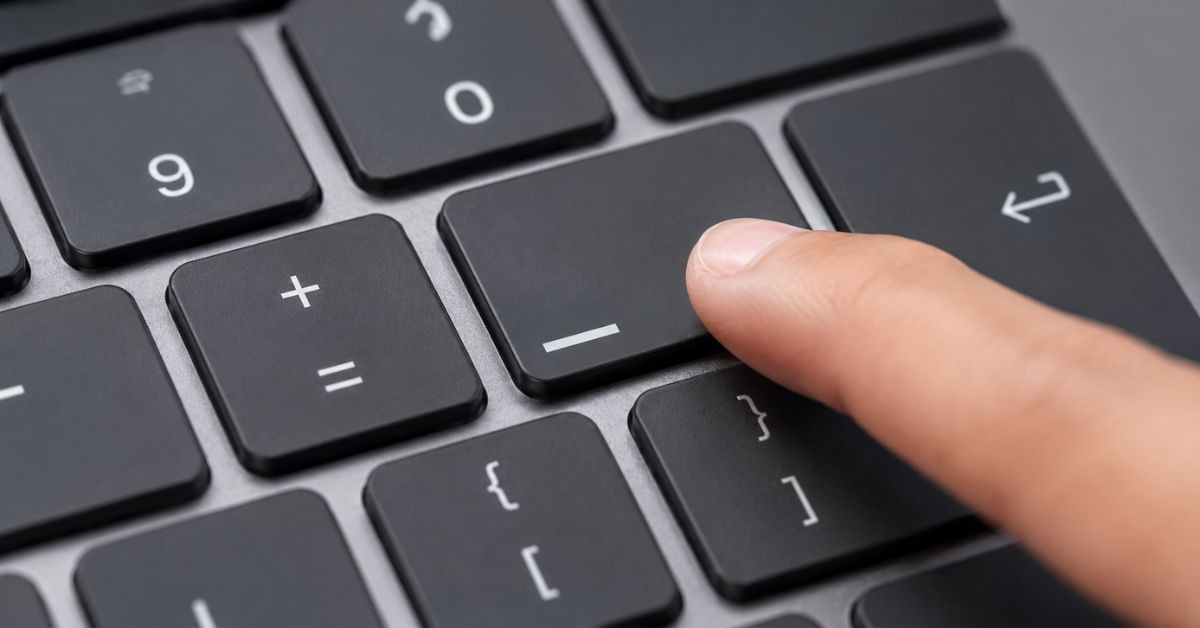
Vous êtes en train de créer une adresse e-mail, un nom de fichier ou un identifiant, et il vous faut ce fameux trait horizontal placé sous la ligne d’écriture. Sur le papier, rien de plus simple. Dans les faits, le tiret du 8 reste l’un des caractères qui font le plus hésiter les utilisateurs, tant sa combinaison change d’un clavier à l’autre. AZERTY, QWERTY, Mac, smartphone : chaque configuration a sa propre logique, et se tromper de méthode peut vite transformer une saisie de dix secondes en une recherche frustrante. Cet article rassemble toutes les manipulations qui fonctionnent réellement, appareil par appareil, ainsi que les usages concrets de ce caractère et les pièges à éviter quand il refuse obstinément de s’afficher.
Tiret du 8 : la réponse en un coup d’œil
| Système | Disposition | Raccourci |
|---|---|---|
| Windows | AZERTY | Touche 8 seule, sans Maj |
| Windows | QWERTY | Maj + touche dédiée (à droite du 0) |
| Windows / Mac / Linux | Toutes | Alt + 95 (pavé numérique, Verr Num activé) |
| Mac | AZERTY | Touche 8 seule, sans Maj |
| Mac | QWERTY | Maj + touche dédiée |
| iPhone | Clavier Apple | 123 puis #+= |
| Android | Gboard / SwiftKey | ?123 ou Sym |
| Linux | AZERTY | Touche 8 sans Maj, ou Unicode U+005F |
Qu’est-ce que le tiret du 8 ?
Avant de foncer sur le clavier, un rapide point de vocabulaire s’impose, car ce petit caractère porte plusieurs noms selon qui vous parle.
Pourquoi ce nom ?
Le tiret du 8 désigne le symbole underscore, représenté par une ligne horizontale « _ » positionnée non pas au milieu du texte, comme un trait d’union classique, mais tout en bas de la ligne d’écriture. Son nom vient directement de sa position sur un clavier AZERTY français : il partage la touche du chiffre 8, dans la rangée supérieure du clavier, un peu comme le tiret du 6 tire son nom de sa position sur la touche 6.
Les autres noms : tiret bas, underscore, souligné
Selon le contexte, vous croiserez plusieurs appellations pour ce même caractère :
- Tiret bas ou tiret du bas
- Underscore (terme anglais, le plus utilisé en informatique)
- Souligné ou blanc souligné
Cette précision terminologique a son importance : quand vous épelez une adresse e-mail à voix haute, dire simplement « tiret » laisse planer le doute entre le trait d’union et l’underscore, deux caractères visuellement et fonctionnellement très différents.
Comment faire le tiret du 8 sur PC (Windows) ?
La méthode change radicalement selon la disposition de votre clavier, et c’est précisément là que se situe la principale source de confusion chez les utilisateurs qui basculent entre les deux configurations.
Clavier AZERTY : la touche 8 sans Maj
Contrairement à une idée reçue très répandue, le clavier AZERTY français ne demande pas d’appuyer sur Maj pour obtenir le tiret du 8. Sur cette disposition, les chiffres sont eux-mêmes en accès secondaire : c’est Maj + 8 qui donne le chiffre 8, tandis que la touche 8 pressée seule produit directement le caractère « _ ».
Comment taper _ sans le symbole Maj ?
C’est justement la question que se posent la plupart des utilisateurs d’AZERTY, habitués à penser que Maj est indispensable pour tout caractère « secondaire ». La logique est en réalité inversée sur ce clavier :
- Touche 8 seule → underscore « _ »
- Maj + touche 8 → chiffre « 8 »
Si votre touche 8 affiche le chiffre 8 au lieu de l’underscore quand vous appuyez dessus sans Maj, votre clavier est probablement configuré en QWERTY plutôt qu’en AZERTY.
Clavier QWERTY : touche dédiée + Maj
Sur un clavier QWERTY, plus répandu dans les pays anglophones, le tiret du 8 ne se trouve pas au même endroit et suit la logique inverse. Il dispose de sa propre touche dédiée, généralement située juste à droite du chiffre 0, et nécessite cette fois de maintenir Maj enfoncée pour l’obtenir.
Méthode universelle : code Alt 95
Une troisième solution fonctionne quel que soit le clavier branché, à condition d’utiliser le pavé numérique :
- Activez le verrouillage numérique (Verr Num), condition indispensable au bon fonctionnement de la méthode.
- Maintenez la touche Alt enfoncée.
- Tapez 95 sur le pavé numérique.
- Relâchez Alt : le caractère s’affiche.
Comment faire le tiret du 8 sur un clavier numérique ?
Cette méthode Alt + 95 est justement celle qui répond à cette question précise, mais elle réclame un vrai pavé numérique physique (bloc de chiffres à droite du clavier), absent sur la plupart des claviers d’ordinateurs portables compacts. Sur ces derniers, il faut généralement activer une touche Fn dédiée pour simuler le pavé numérique, ou se tourner directement vers la combinaison AZERTY/QWERTY vue plus haut.
Comment faire le tiret du 8 sur Mac ?
Passons du côté d’Apple, où la logique reprend exactement le même principe que sous Windows, à quelques nuances près.
AZERTY et QWERTY : quelle combinaison utiliser ?
Sur macOS, la règle suit la même logique qu’un clavier Windows :
- AZERTY : touche 8 seule, sans Maj.
- QWERTY : Maj + touche dédiée, généralement en haut à droite du clavier, juste avant la touche de retour arrière.
La disposition exacte peut varier légèrement d’un modèle de MacBook à l’autre, mais le principe reste identique.
Astuce : remplacement de texte automatique (raccourci « t8 »)
Pour les utilisateurs qui tapent fréquemment ce caractère, macOS propose une fonction de remplacement de texte dans les préférences système. Il suffit de configurer une abréviation personnalisée, par exemple « t8 », qui se transforme automatiquement en underscore dès qu’elle est saisie. Un gain de temps appréciable pour qui rédige régulièrement des identifiants ou des noms de fichiers.
Comment faire le tiret du 8 sur mobile (iPhone / Android) ?
Le clavier tactile pose un problème différent : il n’affiche pas tous les caractères en permanence, et le tiret du 8 se cache généralement derrière un menu secondaire.
Sur iPhone (clavier Apple)
| Étape | Action |
|---|---|
| 1 | Appuyez sur la touche 123 pour afficher chiffres et symboles |
| 2 | Appuyez sur #+= pour accéder au second panneau |
| 3 | Le tiret du 8 apparaît directement, sans combinaison supplémentaire |
Sur Android (Gboard, SwiftKey)
Le principe reste identique quel que soit le clavier installé (Gboard, SwiftKey ou autre) :
- Appuyez sur la touche ?123 ou Sym pour passer à l’affichage des symboles.
- Le tiret du 8 s’y trouve généralement en évidence.
- Un appui sur ABC permet de revenir au clavier alphabétique classique.
Comment faire le tiret du 8 sur Linux ?
Les systèmes Linux ne sont pas en reste, même si la méthode y est un peu moins connue.
Code Unicode / Ctrl+Maj+U
Sur la plupart des distributions, le tiret du 8 s’obtient directement avec la touche 8 seule en disposition AZERTY, exactement comme sous Windows et Mac. Il est aussi possible de passer par le code Unicode du caractère (U+005F) via la combinaison Ctrl + Maj + U, suivie du code, pour les claviers où la touche directe poserait problème.
Tiret du 8 : à quoi ça sert ?
Ce n’est pas un hasard si ce caractère est devenu incontournable dans nos usages numériques quotidiens : il remplit une fonction précise, celle de remplacer l’espace là où celui-ci est interdit ou source de problèmes techniques.
- Adresses e-mail : il sépare prénom et nom sans risque d’erreur de lecture (ex : jean_dupont@mail.com).
- Noms de fichiers : l’espace pouvant poser des soucis de compatibilité selon les systèmes, l’underscore le remplace sans ambiguïté.
- Identifiants / noms d’utilisateur : très utilisé pour créer des pseudonymes sur les plateformes en ligne.
- Variables en programmation : il rend les noms de variables lisibles sans recourir à l’espace, qui casserait la syntaxe du code (ex :
nom_utilisateur,date_creation).
Quel est le code HTML du tiret du 8 ?
Pour l’intégrer dans une page web sans passer par le clavier, il existe son entité HTML dédiée : _. Ce code est particulièrement utile aux développeurs qui écrivent directement dans le code source d’une page plutôt que via un traitement de texte.
Tiret du 8, tiret du 6, tiret cadratin : quelles différences ?
La confusion entre les différents tirets est sans doute la principale source d’erreurs, tant leurs usages et leurs apparences se recoupent.
| Caractère | Symbole | Usage principal | Raccourci Windows |
|---|---|---|---|
| Trait d’union (tiret du 6) | – | Mots composés | Touche 6 directe |
| Tiret du 8 (underscore) | _ | Identifiants, fichiers, code | Touche 8 (AZERTY, sans Maj) |
| Tiret demi-cadratin | – | Énumérations, intervalles | Alt + 0150 |
| Tiret cadratin | (double tiret typographique long) | Dialogues, incises | Alt + 0151 |
Le tiret du 8 se distingue nettement des trois autres : il ne s’utilise jamais dans l’orthographe courante du français, mais uniquement dans des contextes numériques (identifiants, noms de fichiers, code).
Le tiret du 8 est-il le même que le trait de soulignement Word ?
Non, et c’est une confusion fréquente. Le soulignement de texte activé dans Word via Ctrl + U est une mise en forme appliquée à un mot ou une phrase entière, au même titre que le gras ou l’italique. Le tiret du 8, lui, est un caractère à part entière, inséré dans le texte exactement comme n’importe quelle lettre.
Le tiret du 8 ne fonctionne pas : que faire ?
Il arrive que la combinaison habituelle ne produise rien, ou pire, affiche un caractère totalement différent. Trois causes reviennent le plus souvent :
- Clavier basculé en QWERTY par erreur : un raccourci accidentel ou un changement de langue involontaire dans la barre des tâches en est souvent la cause. Un simple contrôle de la langue active suffit à résoudre le problème.
- Verrouillage numérique désactivé : pour la méthode Alt + 95, si Verr Num n’est pas activé, la combinaison ne fonctionnera tout simplement pas, quel que soit le nombre de tentatives.
- Touche morte mal configurée : certains claviers physiques présentent un défaut matériel qui empêche l’affichage correct de certains symboles secondaires.
Dans ce dernier cas, le clavier visuel de Windows (accessible via Touche Windows + Ctrl + O) permet de vérifier rapidement si le problème vient du logiciel ou du matériel.
L’essentiel à retenir sur le tiret du 8
Le tiret du 8 n’a rien d’un caractère compliqué une fois la bonne combinaison identifiée pour votre appareil : touche 8 seule, sans Maj, sur AZERTY (PC comme Mac), Maj + touche dédiée sur QWERTY, un menu de symboles sur mobile, et le code Alt + 95 en solution de secours universelle. Retenir la logique propre à chaque système, plutôt qu’une seule méthode par cœur, évite bien des recherches répétées et des erreurs de saisie dans vos adresses e-mail, vos identifiants ou vos noms de fichiers.