Ouvrir un logiciel, un dossier ou un site favori en un clic plutôt qu’en trois recherches successives : voilà exactement ce que permet un raccourci bureau. Sur Windows comme sur Mac, cette petite icône transforme un geste répétitif en réflexe immédiat, sans complexité technique. Beaucoup d’utilisateurs connaissent une seule méthode pour la créer, souvent la plus lente, et ignorent qu’il en existe au moins cinq. Ce guide détaille toutes les façons de créer un raccourci bureau, que ce soit pour un fichier, un programme, une application ou un site internet, sur Windows 10, Windows 11 et macOS, avec en prime la personnalisation et le dépannage des raccourcis cassés.
Qu’est-ce qu’un raccourci bureau, concrètement ?
Avant de multiplier les clics droits, autant comprendre ce que l’on manipule réellement. Un raccourci est une icône qui pointe vers un fichier, un dossier, un programme ou une page web sans jamais en être une copie.
Double-cliquer dessus ouvre directement l’élément original, où qu’il se trouve sur le disque. Sur Windows, il se reconnaît à sa petite flèche en bas à gauche. Sur Mac, on l’appelle un alias, souvent signalé par la même mention dans son nom.
Ce détail change tout dans l’usage quotidien. Un raccourci ne pèse que quelques kilo-octets, contre plusieurs mégaoctets, voire davantage, pour le fichier qu’il représente. Le supprimer n’efface donc jamais l’élément d’origine, contrairement à un déplacement malencontreux. C’est cette légèreté qui en fait l’outil idéal pour garder un bureau à la fois complet et rapide, sans jamais dupliquer inutilement des données déjà stockées ailleurs.
Deux formats techniques coexistent sous Windows : le fichier .lnk, pour tout ce qui est local (programme, dossier, document), et le fichier .url, réservé aux adresses web. Cette distinction explique pourquoi certains raccourcis s’ouvrent dans une application et d’autres dans un navigateur, un point utile à connaître avant de trier son bureau.
Créer un raccourci sur le bureau Windows (10 et 11)
Windows propose plusieurs chemins pour arriver au même résultat, et le bon choix dépend surtout de l’endroit où se trouve déjà l’élément à raccourcir. Les manipulations restent identiques entre Windows 10 et Windows 11, seul l’habillage visuel des menus diffère.
Le clic droit, la méthode universelle
C’est la solution qui fonctionne dans toutes les situations, y compris pour créer un raccourci vers une adresse web sans passer par le navigateur.
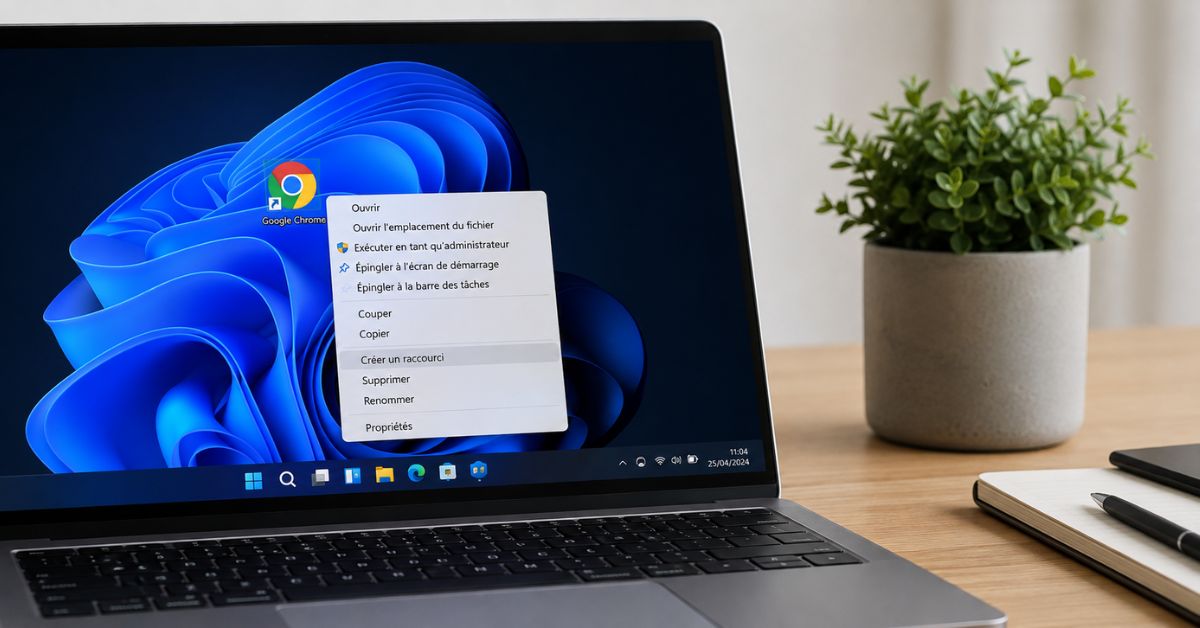
- Faites un clic droit sur une zone vide du bureau.
- Sélectionnez Nouveau, puis Raccourci.
- Cliquez sur Parcourir et choisissez le fichier, le dossier ou le programme visé, ou saisissez directement une URL.
- Cliquez sur Suivant.
- Donnez un nom au raccourci, puis validez avec Terminer.
Envoyer vers le bureau, la méthode la plus rapide
Quand le fichier ou le dossier est déjà ouvert dans l’Explorateur, inutile de passer par un assistant en plusieurs étapes. Un clic droit sur l’élément, puis Envoyer vers, puis Bureau (créer un raccourci) : le résultat apparaît instantanément, sans fenêtre intermédiaire. C’est le réflexe à adopter dès qu’un dossier professionnel est consulté plusieurs fois par jour.
Le glisser-déposer, pour les habitués du clavier
Depuis l’Explorateur de fichiers, sélectionnez l’élément puis faites-le glisser vers le bureau en maintenant les touches Ctrl + Maj enfoncées. Cette combinaison force Windows à créer un raccourci plutôt qu’à déplacer le fichier, une nuance qui évite bien des dossiers égarés par mégarde.
Créer un raccourci pour un programme installé
Les logiciels installés depuis un exécutable classique (Word, un navigateur, un jeu) se raccourcissent depuis le menu Démarrer.
- Ouvrez le menu Démarrer ou appuyez sur la touche Windows.
- Recherchez le programme dans la liste ou la barre de recherche.
- Faites un clic droit sur son icône, puis choisissez Ouvrir l’emplacement du fichier.
- Dans la fenêtre qui s’ouvre, clic droit sur l’exécutable puis Envoyer vers > Bureau (créer un raccourci).
Créer un raccourci pour une application du Microsoft Store
Les applications modernes, téléchargées depuis le Store, ne vivent pas dans un dossier classique accessible par l’Explorateur. La seule méthode fiable consiste à ouvrir le menu Démarrer, repérer l’application dans la liste, puis à la faire glisser directement vers le bureau : Windows génère alors le raccourci correspondant sans passer par aucune autre étape.
Créer un raccourci vers un site internet
Envie d’ouvrir une messagerie ou un outil de travail sans lancer le navigateur au préalable ? La méthode diffère légèrement de celle utilisée pour un fichier local, mais reste tout aussi rapide. Ouvrez le site dans Chrome, Edge ou Firefox, cliquez sur le cadenas situé à gauche de la barre d’adresse, puis faites-le glisser jusqu’au bureau. Un raccourci au format .url, portant le nom du site, se crée automatiquement.
Installer un site comme application, la méthode que peu de gens connaissent
Pour les sites compatibles, Gmail, Outlook, WhatsApp Web ou Notion notamment, cette option offre un résultat nettement plus abouti qu’un simple raccourci .url : le site s’ouvre dans sa propre fenêtre, sans barre d’adresse ni onglets parasites, exactement comme une application native.
- Ouvrez le site dans Edge ou Chrome.
- Cliquez sur le menu représenté par trois points.
- Sélectionnez Applications, puis Installer ce site en tant qu’application.
- Confirmez : l’application rejoint le menu Démarrer, d’où son icône peut être glissée vers le bureau.
Le raccourci caché du God Mode
Réservée aux utilisateurs à l’aise avec les réglages système, cette astuce regroupe l’intégralité des paramètres Windows dans une seule fenêtre. Créez un nouveau dossier sur le bureau et renommez-le exactement GodMode.{ED7BA470-8E54-465E-825C-99712043E01C}. Dès la validation, l’icône se transforme en panneau de configuration complet, condensant des dizaines de menus habituellement dispersés.
Créer un raccourci sur le bureau Mac
Sur macOS, le vocabulaire change mais la logique reste la même : un pointeur léger qui laisse l’élément original parfaitement intact à son emplacement.
L’alias, l’équivalent Mac du raccourci Windows
Avant de foncer sur le Finder, un repère utile : un alias se distingue par une petite flèche discrète sur son icône, comparable à celle des raccourcis Windows. Il permet exactement le même usage, ouvrir un fichier, un dossier ou une application sans naviguer dans l’arborescence complète du disque.
Glisser-déposer avec Cmd + Option, la méthode la plus rapide
Ouvrez le Finder, repérez l’élément voulu, les applications se trouvent dans le dossier Applications, puis maintenez les touches Cmd (⌘) et Option (⌥) enfoncées pendant que vous faites glisser l’icône vers le bureau. L’alias apparaît immédiatement, sans passer par aucun menu.
Sans ce raccourci clavier, macOS ne crée pas un alias mais déplace réellement le fichier, ce qui explique bien des dossiers Applications qui se vident par erreur.
Créer un alias depuis le menu contextuel
Une alternative pour ceux qui préfèrent éviter les combinaisons de touches : un clic droit (ou Ctrl + clic) sur l’élément dans le Finder, puis Créer un alias. Un nouveau fichier apparaît au même endroit, reconnaissable à son suffixe, prêt à être glissé vers le bureau ou vers n’importe quel autre dossier.
Créer un raccourci vers un site web sur Mac
Comme sous Windows, un site fréquemment consulté mérite son propre accès direct. Dans Safari ou Chrome, sélectionnez l’adresse complète affichée dans la barre d’URL, puis faites-la glisser vers le bureau : un raccourci vers la page se crée aussitôt, prêt à être ouvert d’un double-clic.
Windows contre Mac : ce qui change vraiment
Au-delà du vocabulaire, les deux systèmes partagent la même philosophie, mais quelques différences pratiques méritent d’être posées côte à côte avant de se lancer.
| Windows | Mac | |
|---|---|---|
| Nom donné au raccourci | Raccourci (.lnk ou .url) | Alias |
| Méthode la plus rapide | Envoyer vers > Bureau | Cmd + Option + glisser |
| Raccourci vers une application | Menu Démarrer, glisser vers le bureau | Finder > Applications, glisser vers le bureau |
| Raccourci vers un site web | Glisser le cadenas de la barre d’adresse | Glisser l’URL depuis la barre d’adresse |
| Icône reconnaissable | Petite flèche en bas à gauche | Petite flèche ou mention « alias » |
| Suppression du raccourci | N’affecte jamais le fichier original | N’affecte jamais le fichier original |
Personnaliser et gérer ses raccourcis
Créer un raccourci n’est souvent que la première étape : encore faut-il qu’il reste lisible et accessible au milieu d’un bureau qui s’accumule vite. Quelques réglages simples permettent de garder tout cela sous contrôle.
Renommer un raccourci en quelques secondes
Sur Windows, un clic droit sur le raccourci suivi de Renommer suffit à modifier son intitulé. Sur Mac, sélectionnez l’alias puis appuyez sur Entrée : le nom devient éditable directement sur le bureau.
Changer l’icône, pour un bureau qui vous ressemble
Sous Windows, ouvrez les Propriétés du raccourci via un clic droit, rendez-vous dans l’onglet Raccourci, puis cliquez sur Changer d’icône. Une bibliothèque d’icônes système s’affiche, et il reste possible de parcourir l’ordinateur pour sélectionner un fichier .ico personnalisé.
Sur Mac, la manipulation passe par la fenêtre d’informations (Cmd + I) : il suffit d’y coller une image directement sur la miniature affichée en haut à gauche.
Épingler à la barre des tâches ou au Dock
Pour aller plus loin qu’un simple raccourci de bureau, un clic droit suivi de Épingler à la barre des tâches installe durablement l’icône sous Windows. Sur Mac, il suffit de glisser l’icône vers le Dock pour obtenir le même résultat, accessible en permanence, même bureau fermé sous d’autres fenêtres.
Supprimer un raccourci sans toucher au fichier original
C’est sans doute le point qui rassure le plus les utilisateurs prudents : supprimer un raccourci, que ce soit par un clic droit puis Supprimer, ou en le glissant vers la corbeille, n’entraîne jamais la suppression du fichier, du dossier ou du programme qu’il représente. Seul le pointeur disparaît, l’élément d’origine reste exactement où il était.
Organiser un bureau qui déborde de raccourcis
Passé la dizaine d’icônes, un bureau devient vite plus difficile à parcourir qu’un menu Démarrer bien rangé. Regrouper les raccourcis par dossiers thématiques (travail, personnel, jeux) ou activer l’alignement automatique des icônes, disponible via un clic droit puis Affichage sous Windows, permet de garder les bénéfices du raccourci sans en subir le désordre.
Que faire quand un raccourci ne fonctionne plus ?
Un raccourci qui refuse soudain de s’ouvrir n’est presque jamais le signe d’une panne grave. Dans l’immense majorité des cas, la cause est simple à identifier, et la solution tient en quelques clics.
L’erreur « élément introuvable », la panne la plus fréquente
Ce message apparaît généralement lorsque le fichier original a été déplacé, renommé ou supprimé après la création du raccourci. Deux options s’offrent alors : recréer entièrement le raccourci depuis le nouvel emplacement, ou, sous Windows, ouvrir les Propriétés du raccourci existant et corriger le champ Cible pour qu’il pointe de nouveau vers le bon fichier.
Une icône blanche ou générique à la place du bon logo
Ce défaut d’affichage, fréquent après une mise à jour de Windows, provient presque toujours d’un cache d’icônes corrompu, et non d’un raccourci réellement cassé. Un redémarrage de l’Explorateur (via le Gestionnaire des tâches) suffit en général à régénérer l’affichage correct, sans toucher au raccourci lui-même.
Faire disparaître la petite flèche sur l’icône
Cette flèche, bien qu’utile pour repérer un raccourci en un coup d’œil, agace certains utilisateurs soucieux d’un bureau parfaitement épuré. Elle peut être masquée via une modification du registre Windows, une opération à réserver toutefois aux profils à l’aise avec les réglages système : une erreur dans le registre peut, dans de rares cas, fragiliser la stabilité de la machine.
Ce qu’il faut retenir avant de se lancer
Windows comme macOS offrent largement de quoi transformer un bureau encombré de recherches répétées en tableau de bord personnel, accessible en un double-clic. Fichiers, dossiers, programmes, applications ou sites internet : chaque élément du quotidien numérique peut trouver sa place, à condition de choisir la bonne méthode selon ce que l’on souhaite raccourcir. Reste une question à trancher pour chacun : combien de raccourcis un bureau peut-il vraiment accueillir avant de devenir, lui aussi, un fouillis à trier ?