Une flèche perdue au milieu d’une phrase, et voilà cinq minutes de recherche qui s’évaporent entre un menu Insertion mal exploré et un raccourci à moitié retenu. Ce petit symbole, si banal une fois maîtrisé, reste l’un des grands classiques de la frustration numérique : tout le monde en a besoin un jour, dans un mail, un schéma ou une présentation, et presque personne ne connaît la bonne combinaison sur le bout des doigts. La bonne nouvelle, c’est qu’il existe une méthode fiable pour chaque situation, que vous soyez sur Windows, sur Mac, avec ou sans pavé numérique. Voici comment faire une flèche avec le clavier en quelques secondes, quel que soit votre ordinateur.
Le tableau de référence pour insérer une flèche en un instant
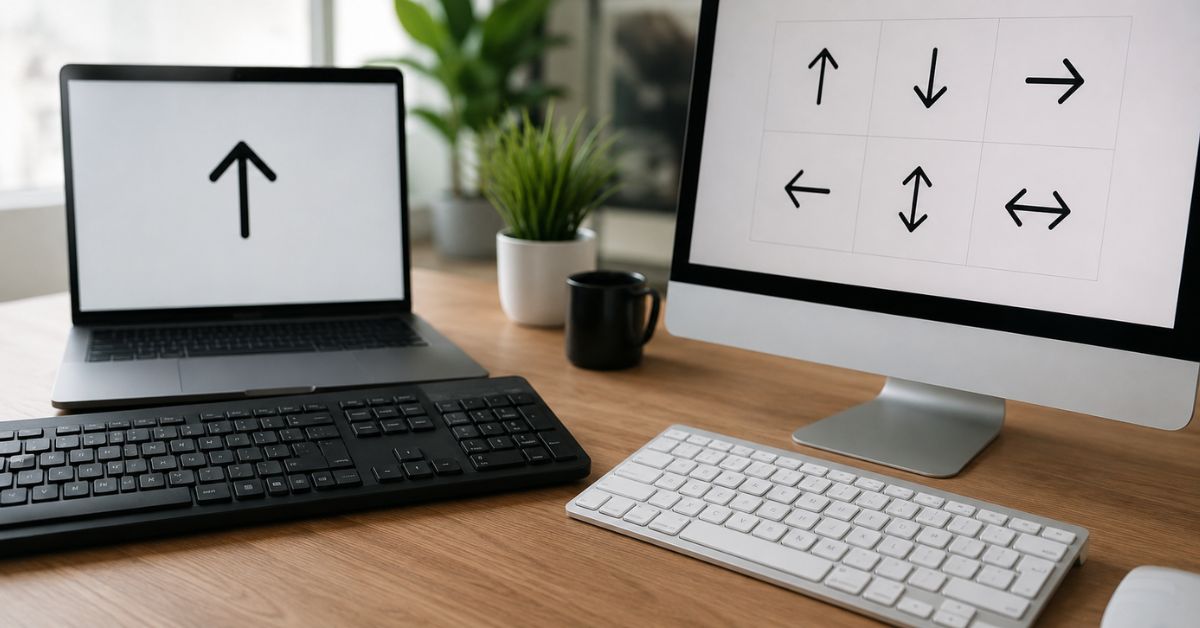
Avant d’entrer dans le détail de chaque système, un aperçu global permet de visualiser d’emblée les six flèches les plus utilisées et leurs équivalents.
| Flèche | Signification | Code Alt (Windows) | Méthode Mac |
|---|---|---|---|
| ↑ | Haut | Alt + 24 | Visualiseur de caractères |
| ↓ | Bas | Alt + 25 | Visualiseur de caractères |
| → | Droite | Alt + 26 | Visualiseur de caractères |
| ← | Gauche | Alt + 27 | Visualiseur de caractères |
| ↕ | Double sens vertical | Alt + 23 | Visualiseur de caractères |
| ↔ | Double sens horizontal | Alt + 29 | Visualiseur de caractères |
Ce tableau suffit dans neuf cas sur dix. Reste à savoir comment l’appliquer concrètement selon votre système d’exploitation, et que faire quand le clavier ne joue pas le jeu.
Comment faire une flèche sur Windows ?
Sous Windows, tout repose sur une logique héritée des tout premiers PC : chaque caractère possède un code numérique, et la touche Alt sert de clé d’accès à ce répertoire caché. Trois méthodes permettent d’en tirer parti selon votre matériel.
La méthode des codes Alt avec le pavé numérique
C’est la solution la plus rapide sur un ordinateur équipé d’un pavé numérique physique. Le principe : maintenir Alt enfoncé pendant que l’on compose un code à deux chiffres sur le pavé numérique, puis relâcher pour voir la flèche apparaître.
- Placez le curseur à l’endroit voulu.
- Vérifiez que le voyant Verr Num est allumé.
- Maintenez Alt enfoncé et tapez 24 (↑), 25 (↓), 26 (→), 27 (←), 23 (↕) ou 29 (↔) sur le pavé numérique.
- Relâchez Alt : le symbole s’affiche instantanément.
Cette technique fonctionne dans la quasi-totalité des logiciels, du Bloc-notes à Word, car elle s’appuie directement sur la table de caractères intégrée au système d’exploitation, indépendamment de l’application ouverte.
Activer le pavé numérique sur un PC portable
Beaucoup d’utilisateurs abandonnent ici, persuadés que leur ordinateur portable n’a tout simplement pas de pavé numérique. En réalité, il est souvent intégré au clavier principal, partagé avec une partie des lettres et repérable à sa couleur ou à sa taille de police différente. La combinaison Fn + Verr Num (parfois notée Fn + NumLK selon les marques) l’active ou le désactive. Une fois ce mode enclenché, la méthode Alt + code fonctionne exactement comme sur un clavier de bureau. Si aucune touche de ce type n’existe sur votre modèle, mieux vaut se tourner directement vers la table des caractères.
La table des caractères Windows, l’alternative visuelle
Quand les codes Alt ne conviennent pas, ou simplement pour éviter de les mémoriser, Windows propose un outil intégré permettant de sélectionner un symbole à la souris. Ouvrez le menu Démarrer, tapez « Table des caractères », repérez la flèche dans la grille (le filtre par police Wingdings ou Segoe UI Symbol accélère la recherche), puis copiez-la pour la coller où bon vous semble.
Comment faire une flèche sur Mac ?
Changement de philosophie du côté d’Apple : macOS n’a jamais adopté de système de codes numériques équivalent à celui de Windows. La touche Option génère certes des caractères spéciaux, mais leur correspondance varie selon la disposition du clavier et ne garantit aucune flèche fiable. L’outil de référence, ici, porte un nom précis.
Le Visualiseur de caractères : la méthode universelle
Cette fonctionnalité, présente sur tous les Mac quel que soit le clavier branché, fait office de bibliothèque de symboles accessible en deux clics. Elle répond aussi à la question de ceux qui n’ont pas de pavé numérique, puisqu’elle n’en réclame aucun.
- Placez le curseur à l’endroit souhaité.
- Appuyez sur Ctrl + Cmd ⌘ + Barre d’espace, ou passez par le menu Édition > Emoji et symboles.
- Cliquez sur Flèches dans la colonne de gauche de la fenêtre qui s’ouvre.
- Double-cliquez sur la flèche voulue pour l’insérer directement dans le document.
Le Visualiseur fonctionne dans toutes les applications macOS, de Mail à Pages en passant par les navigateurs, et donne accès à un choix bien plus large que les seules flèches simples : flèches courbes, encadrées, obliques.
Les raccourcis Option, une solution à géométrie variable
Certaines dispositions de clavier permettent d’obtenir une flèche via une combinaison Option + touche, mais rien ne garantit qu’elle produira le bon symbole sur votre configuration. Si le résultat est décevant ou incohérent, le réflexe à adopter reste le même : revenir au Visualiseur de caractères, seule méthode fiable à 100 % sur Mac.
Insérer une flèche dans Word, Google Docs, Excel et PowerPoint
Au-delà du système d’exploitation, chaque logiciel de bureautique propose ses propres raccourcis, parfois plus pratiques encore que les méthodes générales.
Dans Word et Google Docs
Dans Word, le menu Insertion > Symbole > Autres symboles donne accès à l’ensemble des caractères disponibles, flèches comprises. Une astuce accélère encore le processus : tapez le code Unicode de la flèche (par exemple 2192 pour →), puis appuyez immédiatement sur Alt+X ; le code se transforme automatiquement en symbole. Les codes Alt classiques (24, 25, 26, 27) fonctionnent également directement dans Word, sans passer par aucun menu. Sous Google Docs, direction Insertion > Caractères spéciaux : il suffit de taper « flèche » dans la barre de recherche, ou de dessiner le symbole à la souris pour que l’outil le reconnaisse automatiquement.
Dans PowerPoint et Excel
Les mêmes méthodes clavier, codes Alt sur Windows et Visualiseur de caractères sur Mac, s’appliquent dans PowerPoint et Excel. Pour un rendu plus graphique dans une présentation, le menu Insertion > Formes > Flèches reste une option, mais il crée un objet flottant plutôt qu’un caractère intégré au texte : mieux vaut réserver cette solution aux schémas, et garder la méthode clavier pour tout ce qui doit rester du texte éditable.
Faire une flèche double sens ou verticale
Pour illustrer un échange, une comparaison ou une relation à double sens, deux symboles complètent utilement les quatre flèches classiques. Sur Windows, il s’agit d’Alt + 29 pour ↔ et d’Alt + 23 pour ↕. Sur Mac, il suffit d’ouvrir le Visualiseur de caractères et de taper « double flèche » ou « bidirectional » dans sa barre de recherche intégrée pour faire remonter les bons symboles.
Que faire si le code Alt ne fonctionne pas ?
Pourquoi un raccourci qui fonctionne parfaitement sur un ordinateur reste-t-il muet sur un autre ? La réponse tient presque toujours à l’un de ces trois blocages.
Vérifier le Verr Num et le pavé numérique
Sans le Verr Num activé, aucun code Alt ne fonctionne sur Windows, quelle que soit la précision de la manipulation. Deuxième piège fréquent : utiliser les chiffres de la rangée du haut du clavier au lieu du pavé numérique. Les codes Alt n’acceptent que le pavé numérique, jamais la rangée classique.
Repérer un logiciel qui bloque le raccourci
Certains programmes, en particulier les jeux ou les logiciels de création graphique, interceptent la combinaison Alt avant même qu’elle n’atteigne le système. Un test simple permet de vérifier l’origine du problème : ouvrez le Bloc-notes et tentez le même code. S’il fonctionne là, le souci vient bien du logiciel initial, pas de votre clavier.
La méthode universelle : copier-coller, y compris sur mobile
Quand aucun raccourci ne s’applique, que ce soit à cause d’une application web restrictive ou d’un clavier non standard, une solution fonctionne dans absolument tous les contextes.
Copier-coller depuis n’importe quel support
Sélectionnez directement l’un des symboles ci-dessous, faites Ctrl+C (ou Cmd+C sur Mac), placez le curseur à l’endroit voulu, puis Ctrl+V (ou Cmd+V) :
↑ ↓ → ← ↔ ↕
Cette méthode ne dépend d’aucun système d’exploitation ni d’aucune application : elle fonctionne aussi bien dans une messagerie, sur un réseau social que dans un éditeur en ligne.
Sur Android et iPhone
Sur Android, le clavier Gboard intègre directement les flèches dans son panneau de symboles et d’emoji, accessible sans application tierce. Sur iPhone, en revanche, aucun raccourci natif n’existe pour les flèches directionnelles : la solution la plus simple consiste à copier le symbole depuis une note ou un message déjà rédigé, puis à le coller où besoin.
Et sur Linux, comment procéder ?
Windows et Mac ne sont pas les seuls concernés : les utilisateurs de Linux disposent eux aussi d’une méthode dédiée, souvent méconnue même des habitués du système. La plupart des environnements de bureau basés sur GTK, comme GNOME ou Cinnamon, intègrent un raccourci universel permettant de saisir n’importe quel caractère Unicode à partir de son code.
- Maintenez Ctrl + Maj + U, un petit u souligné apparaît à l’écran.
- Tapez le code hexadécimal du caractère : 2191 (↑), 2193 (↓), 2192 (→), 2190 (←), 2194 (↔) ou 2195 (↕).
- Appuyez sur Entrée ou sur Espace pour valider et afficher la flèche.
Ce raccourci fonctionne dans la majorité des applications GTK, de Gedit à LibreOffice en passant par Firefox, mais pas de façon garantie dans un terminal ou dans certaines applications Qt comme celles de l’environnement KDE. Si le raccourci reste sans effet, la table des caractères fournie par la distribution (souvent accessible via le menu des applications, sous un nom comme « Caractères » ou « GNOME Characters ») prend le relais, avec le même principe de copier-coller que sur les autres systèmes.
Les entités HTML, pour les flèches sur le web
Rédiger dans un traitement de texte est une chose, mais que faire lorsque la flèche doit apparaître dans le code source d’une page web ? Les navigateurs interprètent en effet certains caractères spéciaux de façon imprévisible s’ils sont collés tels quels dans un fichier HTML mal encodé. Pour éviter ce risque, le langage propose des entités dédiées, reconnues par tous les navigateurs sans exception.
| Flèche | Entité nommée | Entité numérique | Code Unicode |
|---|---|---|---|
| ↑ | ↑ | ↑ | U+2191 |
| ↓ | ↓ | ↓ | U+2193 |
| → | → | → | U+2192 |
| ← | ← | ← | U+2190 |
| ↔ | ↔ | ↔ | U+2194 |
| ↕ | (pas d’entité nommée) | ↕ | U+2195 |
Les deux formes produisent un résultat identique à l’affichage, mais l’entité nommée reste plus lisible dans le code, tandis que l’entité numérique a l’avantage de fonctionner même dans des contextes plus stricts, comme certains flux XML. Pour un développeur ou un rédacteur web, cette méthode présente un intérêt que les raccourcis clavier n’offrent pas : elle garantit un affichage identique sur tous les navigateurs et tous les systèmes d’exploitation, sans dépendre du clavier de la personne qui consulte la page.
Windows, Mac : la méthode à retenir selon votre configuration
Sur Windows, les codes Alt (24, 25, 26, 27, et 23, 29 pour les doubles flèches) restent la solution la plus rapide dès lors que le pavé numérique est actif. Sur Mac, le Visualiseur de caractères, accessible par Ctrl+Cmd+Espace, fait office de méthode universelle, sans dépendre du modèle de clavier. Et si aucune de ces techniques ne fonctionne dans votre contexte, le copier-coller reste la solution de secours qui s’applique partout, du PC au smartphone.