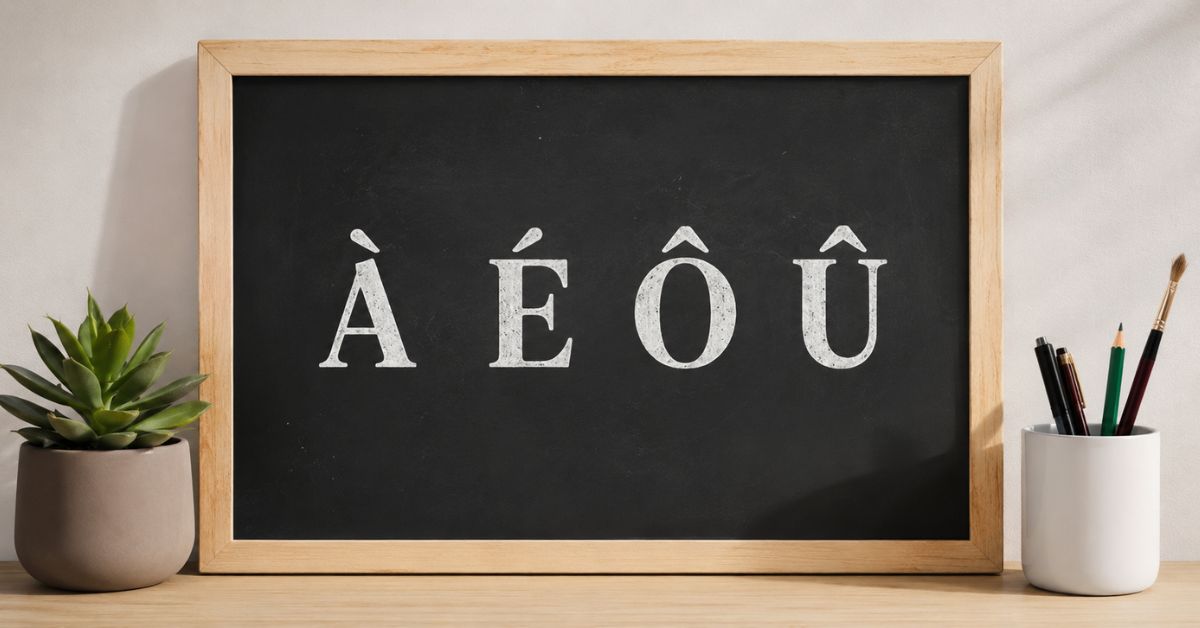
Vous tapez une phrase qui commence par une lettre accentuée, et impossible d’obtenir un À, un É ou un Ç en majuscule sans passer par un raccourci obscur ou un copier-coller de dépannage. Le clavier AZERTY n’aide pas franchement : il propose les minuscules accentuées en un seul appui, mais laisse les majuscules de côté. Bonne nouvelle, il existe une solution pour chaque situation. Codes Alt sous Windows, appui long sur Mac, raccourci intégré à Word, menu dédié dans Google Docs ou simple geste sur smartphone : ce guide réunit toutes les méthodes, logiciel par logiciel, pour ne plus jamais buter sur une majuscule accentuée.
Pourquoi accentuer les majuscules ? La règle officielle
Avant de foncer sur les raccourcis, autant lever le doute une bonne fois pour toutes. Accentuer une majuscule n’est pas une fantaisie typographique, c’est une règle grammaticale reconnue par les instances qui font autorité sur la langue française.
Que dit l’Académie française et l’OQLF ?
L’Académie française est catégorique sur ce point : l’accent possède une pleine valeur orthographique, qu’il porte sur une minuscule ou sur une majuscule. L’Office québécois de la langue française va dans le même sens et précise que les majuscules prennent l’accent, le tréma ou la cédille chaque fois que la minuscule équivalente en comporte, que ce soit en début de mot, à l’intérieur d’un mot entièrement capitalisé, ou dans une abréviation. Écrire ELEVE au lieu d’ÉLÈVE n’est donc pas une simplification tolérée, c’est une faute d’orthographe à part entière.
Un exemple concret où l’absence d’accent change le sens
Rien ne vaut un exemple pour saisir l’enjeu. Prenez la phrase LA FEMME A 100 EUROS : sans accent, impossible de savoir si A est le verbe avoir ou la préposition à. Le contexte permet parfois de deviner, mais dans un titre, une enseigne ou un formulaire administratif, cette ambiguïté peut coûter cher en clarté. Même logique pour des mots comme École, Étang ou Édith, où l’accent ne relève pas du détail esthétique : il conditionne la prononciation et la reconnaissance immédiate du mot.
Les sigles et acronymes doivent-ils être accentués ?
Une exception mérite d’être connue : les sigles et acronymes échappent à cette règle. On écrit ONU et non ÔNU, car ces regroupements de lettres initiales ont un statut autonome par rapport aux mots qu’ils abrègent. En dehors de ce cas précis, la règle reste constante : si la minuscule porte un accent, la majuscule doit le porter aussi.
Le tableau complet des lettres majuscules accentuées et leurs codes
La règle posée, reste la question pratique : comment taper concrètement ces lettres ? Le tableau ci-dessous réunit, pour chaque lettre accentuée, les codes les plus utiles selon votre outil de travail. Les sections suivantes détaillent chaque méthode pas à pas.
| Lettre | Code Alt (Windows) | Méthode Mac | Entité HTML |
|---|---|---|---|
| À | Alt + 0192 | Appui long sur A | À |
| Â | Alt + 0194 | Appui long sur A | Â |
| É | Alt + 0201 | Appui long sur E | É |
| È | Alt + 0200 | Appui long sur E | È |
| Ê | Alt + 0202 | Appui long sur E | Ê |
| Ë | Alt + 0203 | Appui long sur E | Ë |
| Ç | Alt + 0199 | Option + Maj + C | Ç |
| Î | Alt + 0206 | Appui long sur I | Î |
| Ï | Alt + 0207 | Appui long sur I | Ï |
| Ô | Alt + 0212 | Appui long sur O | Ô |
| Ù | Alt + 0217 | Appui long sur U | Ù |
| Û | Alt + 0219 | Appui long sur U | Û |
| Ü | Alt + 0220 | Appui long sur U | Ü |
| Π| Alt + 0140 | Option + Maj + O | Π|
Sur Windows : la méthode des codes Alt
Sous Windows, tout tourne autour d’une seule technique, aussi ancienne qu’efficace : les codes Alt. Voici comment la maîtriser, y compris quand le clavier complique la tâche.
La méthode pas à pas avec le pavé numérique
Le principe est toujours le même, quel que soit le logiciel ouvert :
- Vérifiez que la touche Verr Num est activée
- Maintenez la touche Alt enfoncée
- Tapez le code à quatre chiffres sur le pavé numérique, par exemple 0201 pour obtenir É
- Relâchez Alt : la lettre accentuée apparaît instantanément
Comment faire une majuscule accentuée sans pavé numérique ?
Sur un ordinateur portable, l’absence de pavé numérique physique est le principal obstacle. La solution la plus fiable consiste à activer le pavé numérique virtuel intégré au clavier, généralement superposé aux touches J, K, L, U, I, O sous forme de petits chiffres bleus. Une combinaison Fn + Verr Num (ou une touche dédiée selon les fabricants) permet de basculer ce mode. Une fois activé, les codes Alt fonctionnent exactement comme sur un clavier avec pavé numérique séparé.
Pourquoi le code Alt ne fonctionne pas chez moi ?
Deux causes reviennent systématiquement. La première, la touche Verr Num est désactivée, ce qui empêche le pavé numérique de transmettre les chiffres. La seconde, plus fréquente qu’on ne le pense, les chiffres tapés sont ceux de la rangée du haut du clavier plutôt que ceux du pavé numérique : les codes Alt ne reconnaissent que ce second groupe de touches.
Activer un pavé numérique virtuel sur un ordinateur portable
Si le clavier ne propose aucun pavé numérique superposé, le clavier visuel de Windows reste une alternative universelle. Accessible via la recherche Windows en tapant clavier visuel, il affiche un pavé numérique cliquable à l’écran, utilisable en parallèle des codes Alt classiques.
Sur Mac : appui long ou touche Option
Sur macOS, la logique est radicalement différente et, il faut le reconnaître, nettement plus intuitive que sous Windows.
La méthode de l’appui long
C’est la technique la plus simple et la plus utilisée par les utilisateurs Mac. Il suffit de maintenir la touche de la lettre enfoncée pendant environ une seconde pour voir apparaître un menu contextuel proposant toutes les variantes accentuées disponibles. Un clic sur le caractère souhaité, ou l’appui sur le chiffre correspondant affiché au-dessus de chaque option, l’insère immédiatement. Pour obtenir la version majuscule, il suffit d’activer la touche Maj avant de cliquer sur la lettre du menu.
Les raccourcis avec la touche Option
Pour les utilisateurs qui tapent des accents en continu, les raccourcis clavier avec Option restent plus rapides que l’appui long. Le principe consiste à appuyer sur Option associé à une touche définissant le type d’accent, puis sur la lettre voulue avec Maj pour la version majuscule. Ç s’obtient ainsi directement via Option + Maj + C, sans étape intermédiaire.
Que faire si aucun menu d’accents n’apparaît ?
Si l’appui long ne déclenche aucun menu, c’est généralement que la lettre concernée ne possède tout simplement aucune variante accentuée en français, ou que le clavier est configuré dans une langue qui désactive cette fonctionnalité. Un passage par les préférences clavier, dans les réglages système, permet de vérifier que la disposition française est bien sélectionnée.
Dans Word : deux raccourcis à connaître
Microsoft Word intègre ses propres raccourcis, indépendants des codes Alt, et particulièrement pratiques pour qui rédige de longs documents.
Le raccourci séquentiel Ctrl + touche d’accent
Ce raccourci fonctionne en deux temps : on appuie d’abord sur Ctrl associé à la touche portant l’accent grave, puis, une fois les deux touches relâchées, sur Maj + la lettre concernée. Pour un È, la séquence est Ctrl + accent grave, puis Maj + E. Le même principe s’applique aux autres voyelles, avec une combinaison de touches différente selon le type d’accent recherché.
Activer la correction automatique pour ne plus y penser
Word permet aussi d’automatiser totalement la saisie via les options de correction automatique, accessibles depuis le menu Fichier puis Options. Une fois cette fonctionnalité paramétrée, le logiciel accentue automatiquement les majuscules dès qu’un mot commençant par une lettre accentuée est reconnu, sans intervention manuelle.
Le raccourci Alt + X pour les cas plus rares
Pour les lettres moins courantes comme Œ, Word propose une méthode alternative : taper le code Unicode du caractère, puis appuyer sur Alt + X pour le convertir instantanément en symbole. Cette méthode fonctionne uniquement dans les logiciels Microsoft Office et pas dans un navigateur classique.
Dans Google Docs, Gmail et les outils en ligne
Le passage à un environnement 100 % navigateur change la donne, et c’est précisément là que la plupart des utilisateurs perdent leurs repères habituels.
Les raccourcis clavier propres à Google Docs
Google Docs dispose de ses propres combinaisons, distinctes de celles de Word. Sur Windows comme sur Mac, elles reposent sur une logique similaire : une touche modificatrice associée au type d’accent, suivie de la lettre voulue avec Maj pour la majuscule.
Insérer via le menu Caractères spéciaux
Pour éviter tout raccourci à mémoriser, Google Docs propose un menu Insertion puis Caractères spéciaux, qui permet de dessiner ou de rechercher la lettre voulue par mot-clé, comme aigu ou cédille, avant de l’insérer d’un clic.
Pourquoi les codes Alt de Windows ne fonctionnent pas dans Google Docs
C’est l’une des sources de confusion les plus fréquentes. Google Docs, comme la plupart des applications web, ne reconnaît ni les codes Alt Windows classiques ni le raccourci Alt + X propre à Word. Le navigateur intercepte ces combinaisons différemment selon les systèmes, ce qui explique pourquoi une méthode qui fonctionne dans Word peut échouer silencieusement dans un document en ligne.
Le cas d’un champ Gmail ou d’un formulaire web sans menu spécial
Dans un client de messagerie web ou un simple champ de formulaire, ni les menus de caractères spéciaux ni les raccourcis logiciels ne sont disponibles. La solution la plus fiable dans ce contexte reste le code Alt du pavé numérique, qui fonctionne au niveau du système d’exploitation et non de l’application, ou à défaut le copier-coller depuis une autre source.
Sur smartphone et tablette (iPhone, Android)
Sur mobile, la logique se rapproche de celle du Mac, avec quelques différences selon le système et le clavier installé.
Sur iOS, l’appui prolongé fait tout le travail
Sur iPhone comme sur iPad, il suffit de maintenir le doigt appuyé sur la lettre voulue pour faire apparaître une rangée de variantes accentuées. Un glissement du doigt jusqu’au caractère souhaité, puis un relâchement, l’insère directement. Pour la version majuscule, il suffit d’activer préalablement la touche Maj du clavier.
Sur Android, une méthode identique mais des claviers différents
Le principe de l’appui prolongé fonctionne également sur Android, mais son comportement dépend fortement du clavier installé. Sur Gboard comme sur SwiftKey, la manipulation reste la même : appui long, puis sélection du caractère dans le petit menu qui s’affiche au-dessus de la touche.
Que faire si la lettre accentuée n’apparaît pas sur le clavier mobile ?
Si aucune variante n’apparaît lors de l’appui long, la cause la plus probable est une disposition de clavier mal configurée. Un passage dans les réglages du téléphone, section langue et saisie, permet de vérifier que le clavier français est bien actif, ce qui débloque automatiquement l’ensemble des variantes accentuées.
Les méthodes universelles valables partout
Certaines solutions ne dépendent d’aucun logiciel ni d’aucun système d’exploitation, ce qui en fait un filet de sécurité utile quand aucune des méthodes précédentes ne fonctionne.
La table des caractères Windows
Accessible en tapant table des caractères ou charmap dans la recherche Windows, cet outil affiche l’ensemble des symboles disponibles sur le système. Il suffit de repérer la lettre voulue, de cliquer sur Copier, puis de la coller à l’endroit souhaité. Une solution pratique quand un raccourci a été oublié.
Le copier-coller depuis un générateur en ligne
De nombreux sites permettent de copier une lettre accentuée en un clic, sans avoir à mémoriser le moindre code. Cette approche a l’avantage de fonctionner sur n’importe quel appareil connecté, y compris ceux où aucune des méthodes précédentes n’est disponible.
Changer de disposition de clavier
Pour les utilisateurs qui tapent très régulièrement du texte accentué, changer de disposition clavier peut représenter un vrai gain de temps sur le long terme. La disposition Français international ou le clavier BÉPO facilitent nettement l’accès aux caractères accentués, majuscules comprises, sans passer par un raccourci à chaque fois.
Cas particuliers et erreurs fréquentes
Au-delà des méthodes classiques, certaines situations reviennent régulièrement et méritent une explication à part.
Pourquoi mon É majuscule s’affiche comme un symbole bizarre ?
Un affichage du type É à la place d’un É signale presque toujours un problème d’encodage : le texte a été enregistré ou transmis dans un format différent de l’UTF-8, le standard utilisé par la quasi-totalité des systèmes actuels. La solution consiste généralement à réenregistrer ou réimporter le fichier concerné en forçant l’encodage UTF-8 depuis les paramètres du logiciel utilisé.
Un nom propre avec majuscule accentuée mal reconnu par une administration
Certains systèmes informatiques anciens, notamment dans l’administration, ont longtemps été limités techniquement et ne géraient pas les majuscules accentuées. Cette contrainte historique explique pourquoi des noms comme Édouard ou Éric apparaissent parfois sans accent sur des documents officiels, un problème purement technique et non une règle typographique à respecter.
Écrire un À majuscule accentué en tout début de phrase
Aucune règle spécifique ne s’applique ici : les méthodes détaillées plus haut fonctionnent exactement de la même manière en début de phrase qu’ailleurs dans un texte. Le seul point de vigilance concerne les correcteurs automatiques trop zélés, qui suppriment parfois l’accent lors de la mise en majuscule automatique du premier mot d’une phrase.
Ce qu’il faut retenir
Chaque situation a sa méthode dédiée, et le tableau ci-dessous permet de retrouver rapidement la bonne selon le contexte.
| Situation | Méthode recommandée |
|---|---|
| Windows, avec pavé numérique | Codes Alt (Alt + 0201 pour É) |
| Windows, sans pavé numérique | Pavé numérique virtuel (Fn + Verr Num) |
| Mac | Appui long sur la lettre |
| Word | Ctrl + touche d’accent, puis Maj + lettre |
| Google Docs / Gmail | Menu Caractères spéciaux ou copier-coller |
| iPhone / Android | Appui prolongé sur la lettre |
| N’importe quel appareil | Table des caractères ou générateur en ligne |
Retenir une seule méthode par appareil suffit largement au quotidien. Sur ordinateur, mémoriser deux ou trois codes Alt parmi les plus courants (É, À, Ç) couvre déjà l’essentiel des usages. Sur mobile, l’appui prolongé reste le réflexe le plus rapide, aucune mémorisation nécessaire. Et dans les cas où rien ne fonctionne, la table des caractères ou un générateur en ligne fait toujours l’affaire, quel que soit le logiciel ouvert.