On a tous connu ça : le doigt qui clique sur « Envoyer » une fraction de seconde trop tôt, et la faute de frappe ou le mauvais destinataire qui s’affiche juste après, trop tard. Bonne nouvelle, Outlook propose une fonction de rappel de message pensée exactement pour ce genre de situation, et la marche à suivre ne prend que quelques clics. Moins bonne nouvelle, cette fonction ne fonctionne que dans des conditions bien précises, et échoue silencieusement dès qu’une seule d’entre elles n’est pas remplie. Ce guide détaille la procédure selon votre version d’Outlook, les conditions réelles de succès, les raisons les plus fréquentes d’échec, et la parade la plus fiable pour ne plus jamais avoir à s’en soucier.
Comment rappeler un mail sur Outlook ? (méthode rapide)
La procédure change sensiblement selon la version d’Outlook et le support utilisés, et certaines configurations n’offrent tout simplement pas cette option. Voici le détail pour chacune.
Sur Outlook classique pour Windows
C’est la version encore la plus répandue en entreprise, et celle sur laquelle la fonction de rappel est historiquement la plus fiable.
- Ouvrez le dossier Éléments envoyés
- Double-cliquez sur le message à rappeler pour l’ouvrir dans une fenêtre séparée
- Cliquez sur l’onglet Fichier, puis sur Infos
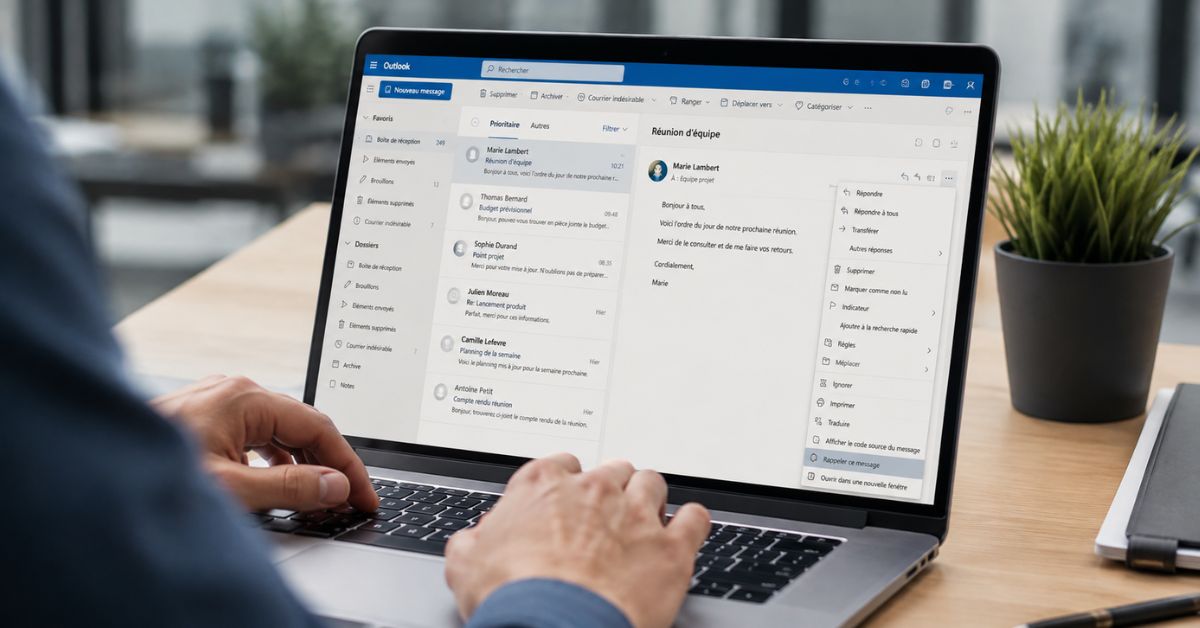
- Sélectionnez Renvoyer ou rappeler, puis Rappeler ce message
- Choisissez entre Supprimer les copies non lues ou Supprimer les copies non lues et remplacer par un nouveau message
- Cochez la case pour être notifié du succès ou de l’échec, puis validez avec OK
Si l’option « Rappeler ce message » n’apparaît pas dans le menu, ce n’est pas un bug isolé : cela signifie presque toujours que votre compte ne remplit pas les conditions nécessaires, détaillées plus bas.
Sur le nouvel Outlook pour Windows
L’interface a changé de nom pour les mêmes actions, ce qui explique une bonne partie des confusions signalées sur les forums Microsoft. Dans le nouvel Outlook, l’accès au rappel se fait directement via un clic droit sur le message dans le dossier Éléments envoyés, puis en sélectionnant Rappeler ce message dans le menu contextuel. Les deux mêmes options apparaissent ensuite : suppression pure ou remplacement par un message corrigé.
Sur Outlook Web, peut-on rappeler un mail sur Outlook.com ?
Non, et c’est probablement la confusion la plus fréquente. La fonction de rappel n’existe pas sur Outlook sur le web, qu’il s’agisse de la version classique ou de la nouvelle interface, ni sur les comptes Outlook.com personnels. La seule alternative disponible dans ce cas s’appelle Annuler l’envoi, une fenêtre de quelques secondes qui s’affiche juste après chaque envoi et permet de stopper le message avant qu’il ne parte réellement. Cette fonction est détaillée plus loin, dans la section consacrée au délai d’envoi.
Sur Outlook Mac
Cette limitation surprend souvent les utilisateurs sur Mac : la fonction de rappel n’est disponible sur aucune version d’Outlook pour macOS. Si vous travaillez depuis un Mac, la seule solution consiste à vous connecter ensuite depuis un poste Windows équipé d’Outlook classique ou du nouvel Outlook, puis à lancer la procédure depuis le dossier Éléments envoyés.
Sur Outlook mobile
Même constat côté smartphone : ni l’application Outlook pour iOS ni celle pour Android ne proposent la fonction de rappel. Un mail envoyé par erreur depuis votre téléphone ne pourra être rappelé qu’une fois de retour sur un ordinateur Windows.
Quelles sont les conditions pour qu’un rappel Outlook fonctionne ?
Avant de se lancer dans la procédure, autant vérifier si elle a une chance d’aboutir. Car c’est bien là que le bât blesse : selon les retours d’utilisateurs recensés sur les forums d’assistance, le rappel échoue dans une majorité de tentatives, faute de remplir l’ensemble des critères suivants.
| Condition | Détail |
|---|---|
| Type de compte | Vous et le destinataire devez utiliser un compte Microsoft 365 professionnel ou scolaire avec Exchange Server |
| Même organisation | L’expéditeur et le destinataire doivent appartenir au même tenant Microsoft 365 |
| Message non lu | Le destinataire ne doit pas avoir ouvert le message |
| Client Outlook | La fonction n’existe que sur Outlook classique ou le nouvel Outlook pour Windows |
| Pas de règle de transfert | Le message ne doit pas avoir été déplacé automatiquement vers un autre dossier |
Une seule de ces cases non cochée suffit à faire échouer la tentative, souvent sans même que vous en compreniez la raison sur le moment.
Pourquoi mon rappel Outlook ne fonctionne pas ?
Vous avez suivi toutes les étapes, et pourtant le rapport final affiche un échec. Dans l’immense majorité des cas, la cause se situe dans l’une de ces quatre situations :
- Le destinataire utilise Gmail ou une autre messagerie externe à votre organisation
- Le message a déjà été ouvert par le destinataire au moment de la tentative
- L’envoi ou la réception se fait via une application mobile ou Outlook pour Mac, deux environnements où le rappel n’existe pas
- Une règle de transfert a déplacé le message avant que la demande de rappel n’ait pu s’exécuter
Le rappel fonctionne-t-il avec une pièce jointe ?
Oui, sans distinction. Le rappel agit de la même façon sur un mail contenant une pièce jointe que sur un texte simple, à condition que les autres critères soient respectés : ce n’est donc pas un facteur d’échec en soi.
Peut-on rappeler un mail après plusieurs heures ?
Techniquement oui, rien n’empêche de tenter un rappel plusieurs heures après l’envoi. Mais dans les faits, plus le délai entre l’envoi et la tentative de rappel est long, plus la probabilité que le destinataire ait déjà ouvert le message augmente, ce qui fait chuter fortement les chances de succès passé les premières minutes.
Remplacer un mail au lieu de le rappeler
Plutôt que de simplement effacer un mail envoyé par erreur, Outlook permet de le remplacer directement par une version corrigée, une option souvent plus utile qu’une suppression pure.
Pour cela, ouvrez le message concerné depuis le dossier Éléments envoyés, rendez-vous dans Fichier > Infos > Renvoyer ou rappeler, puis sélectionnez cette fois Renvoyer ce message. Vous pouvez alors modifier le contenu, corriger l’erreur, ajuster les destinataires si besoin, avant de cliquer sur Envoyer. Cette méthode reste soumise aux mêmes conditions que le rappel classique : elle ne fonctionne que si l’e-mail d’origine n’a pas encore été ouvert.
Le destinataire voit-il que j’ai rappelé le message ?
Cela dépend du résultat de l’opération. Si le rappel réussit, le destinataire ne voit généralement rien d’autre que la disparition du message de sa boîte de réception, sans notification explicite dans la plupart des configurations. En revanche, si le message a déjà été lu au moment de votre tentative, certaines configurations d’Outlook affichent au destinataire une notification l’informant que vous avez essayé de rappeler ce mail, ce qui peut parfois attirer davantage l’attention sur le contenu que vous cherchiez justement à faire disparaître.
La meilleure alternative : différer l’envoi (Send Delay)
Face à un taux d’échec aussi élevé, la vraie solution ne consiste pas à rattraper un mail déjà parti, mais à retarder son départ de quelques minutes. Ce délai de sécurité laisse le temps de repérer une erreur avant qu’elle ne quitte réellement votre boîte d’envoi, et fonctionne quel que soit le destinataire, interne ou externe à votre entreprise. C’est, sans comparaison possible, bien plus fiable qu’un rappel qui échoue dans la majorité des cas.
Comment créer une règle de délai sur Outlook Windows ?
- Rendez-vous dans Fichier > Gérer les règles et alertes
- Créez une nouvelle règle s’appliquant aux messages que vous envoyez
- Sélectionnez l’option Différer la remise de N minutes
- Définissez un délai, généralement entre 1 et 5 minutes, suffisant pour repérer une erreur sans ralentir excessivement vos échanges
Quel est l’équivalent sur Outlook Web ?
Sur Outlook sur le web, ainsi que sur les comptes Outlook.com personnels, l’option équivalente s’appelle Annuler l’envoi. Elle s’active dans les paramètres et affiche une brève fenêtre de quelques secondes après chaque envoi, pendant laquelle un simple clic suffit à stopper le message avant qu’il ne parte réellement.
Rappeler un mail envoyé à un destinataire externe (Gmail, Yahoo…)
Le rappel Outlook ne fonctionne qu’entre comptes Microsoft 365 du même tenant. Dès que le destinataire possède une adresse Gmail, Yahoo, ProtonMail, ou même une adresse Microsoft personnelle de type Hotmail ou Live.com, la tentative échoue systématiquement, sans exception possible.
Cela signifie concrètement que le rappel est quasi inutilisable pour vos échanges avec des clients ou prestataires externes. Dans ce cas de figure, deux solutions de repli restent efficaces : envoyer immédiatement un second mail correctif, clair et concis, expliquant l’erreur commise, ou contacter directement le destinataire par téléphone ou messagerie instantanée si l’urgence le justifie. Ce n’est pas aussi élégant qu’un rappel silencieux, mais c’est nettement plus fiable qu’une tentative vouée à l’échec.
Comment savoir si mon rappel a réussi ?
Pour connaître le verdict, un mail intitulé Rapport de rappel de message arrive automatiquement dans votre boîte de réception. En cliquant sur le lien qu’il contient, vous accédez à un rapport détaillé qui précise, destinataire par destinataire, si l’opération a réussi ou échoué. C’est le seul moyen fiable de vérifier : Outlook n’affiche aucune confirmation immédiate au moment du clic sur « Rappeler ce message ».
Combien de temps prend un rappel ?
La demande de rappel elle-même part quasiment instantanément, mais le résultat définitif peut prendre jusqu’à quelques minutes, surtout si le message a plusieurs centaines de destinataires. Microsoft indique que le système continue de réessayer pendant 24 heures si la boîte du destinataire est temporairement inaccessible, avant de considérer l’opération comme un échec.
L’essentiel à retenir
Le rappel de mail sur Outlook reste une fonction imparfaite : réservée aux échanges internes entre comptes Microsoft 365, inopérante sur Mac, mobile et Outlook Web, et vouée à l’échec dès que le message a été ouvert. Plutôt que de compter sur cette solution de rattrapage, configurer un délai d’envoi de quelques minutes reste la méthode la plus fiable pour éviter d’avoir à rappeler quoi que ce soit.