Vous venez de copier un texte, un lien ou une image, et impossible de remettre la main dessus quelques minutes plus tard. C’est l’un des petits agacements les plus courants de l’informatique du quotidien, et il touche aussi bien les habitués de Windows que les utilisateurs de Mac, de Samsung Galaxy ou d’iPhone. La raison est simple : le presse-papier est invisible par défaut, et son fonctionnement change radicalement selon l’appareil utilisé. Certains systèmes conservent un historique complet, d’autres n’en gardent qu’une trace éphémère. Ce guide fait le point, appareil par appareil, sur l’emplacement exact du presse-papier, la façon de l’activer, de le vider, et les précautions à prendre avant d’y coller une information sensible.
Qu’est-ce que le presse-papier et comment fonctionne-t-il ?
Avant de partir à la recherche de son emplacement, encore faut-il comprendre ce que fait réellement le presse-papier au moment où vous appuyez sur une touche.
Copier, couper, coller : la mécanique invisible
Chaque fois que vous sélectionnez un élément et que vous appuyez sur Ctrl + C (ou Commande + C sur Mac), le système place une copie de cet élément dans une zone tampon appelée presse-papier. Le raccourci Ctrl + V (ou Commande + V) va ensuite chercher cette information pour la déposer à l’endroit voulu. Entre les deux, rien ne s’affiche à l’écran : c’est justement ce qui rend le presse-papier si pratique au quotidien, et si frustrant lorsqu’on cherche à le localiser.
Une mémoire temporaire, pas un espace de stockage
Le presse-papier n’est pas un dossier ni un fichier que l’on peut ouvrir comme n’importe quel autre. Il s’agit d’une mémoire vive temporaire, généralement effacée au redémarrage de l’appareil ou remplacée dès qu’un nouvel élément est copié. C’est cette nature volatile qui explique pourquoi chaque système d’exploitation a développé sa propre façon, plus ou moins visible, de le rendre consultable.
Où se trouve le presse-papier sur Windows 10 et 11 ?
Sur Windows, la question revient presque systématiquement dans les mêmes termes, et la réponse tient en un raccourci clavier.
Ouvrir l’historique avec Windows + V
La méthode la plus directe consiste à appuyer simultanément sur les touches Windows + V. Une petite fenêtre s’affiche alors à l’écran, listant vos derniers éléments copiés, qu’il s’agisse de texte, de liens ou d’images. Il suffit ensuite de cliquer sur l’un d’eux pour le coller à l’endroit souhaité, sans avoir à retourner chercher la source d’origine.
Activer l’historique depuis les paramètres système
Si rien ne s’affiche lorsque vous appuyez sur Windows + V, ce n’est pas un bug : la fonctionnalité est simplement désactivée par défaut sur certaines installations. Voici comment l’activer en quelques secondes :
- ouvrez le menu Démarrer, puis Paramètres
- rendez-vous dans la section Système
- cliquez sur Presse-papiers
- activez l’option Historique du presse-papiers
Une fois cette bascule activée, Windows commence à mémoriser vos copies successives au lieu d’écraser systématiquement la précédente.
Combien d’éléments Windows peut-il mémoriser ?
L’historique du presse-papier sous Windows peut conserver jusqu’à 25 éléments récents, incluant du texte, du HTML ou des images de moins de 4 Mo. Passé ce seuil, les plus anciens sont automatiquement supprimés, sauf ceux que vous avez pris soin d’épingler. L’épinglage se fait directement depuis la fenêtre Windows + V, en cliquant sur la petite icône en forme de punaise à côté de l’élément concerné : celui-ci reste alors disponible même après un redémarrage, contrairement au reste de la liste qui est effacé à chaque extinction de l’appareil.
Le presse-papier dans Word et Excel
Dans la suite Office, le presse-papier prend une forme un peu plus visible que dans le reste du système. Depuis l’onglet Accueil, une petite flèche discrète au bas du groupe Presse-papiers ouvre un volet latéral qui affiche tous les éléments copiés pendant la session de travail en cours, jusqu’à 24 éléments. C’est particulièrement utile lorsqu’on jongle entre plusieurs cellules Excel ou plusieurs paragraphes Word à réorganiser sans perdre le fil.
Que faire si Windows + V ne répond pas ?
Quand le raccourci reste sans effet, trois pistes méritent d’être vérifiées avant de conclure à un problème plus grave. D’abord, assurez-vous que l’historique du presse-papier est bien activé dans les paramètres, comme détaillé plus haut. Ensuite, vérifiez qu’aucun logiciel tiers de gestion du clavier n’intercepte le raccourci avant Windows. Enfin, un simple redémarrage du service Presse-papiers, via l’invite de commandes en tant qu’administrateur, suffit généralement à débloquer la situation.
Effacer l’historique du presse-papier sous Windows
Pour des raisons de confidentialité ou simplement pour repartir sur une liste propre, il est possible de vider l’historique en deux clics. Ouvrez la fenêtre Windows + V, puis cliquez sur Effacer tout en haut à droite. Si certains éléments persistent après cette manipulation, c’est probablement qu’ils sont épinglés : il faut alors les désépingler individuellement avant de relancer l’effacement.
Où se trouve le presse-papier sur Mac ?
Changement de décor avec macOS, où Apple a fait le choix d’une approche beaucoup plus discrète.
Afficher le dernier élément copié via Finder
Sur Mac, il n’existe pas de raccourci clavier équivalent à Windows + V. Pour consulter le contenu du presse-papier, il faut ouvrir le Finder, cliquer sur Édition dans la barre de menus en haut de l’écran, puis sélectionner Afficher le presse-papiers. Une petite fenêtre s’ouvre alors et précise le type de contenu stocké, qu’il s’agisse de texte brut, d’une image ou d’un fichier.
Pourquoi Mac ne conserve qu’un seul élément
Contrairement à Windows, macOS ne propose aucun historique natif : seul le dernier élément copié est conservé. Dès que vous copiez autre chose, même par erreur, le précédent disparaît définitivement, sans possibilité de le récupérer par un moyen standard. Ce choix d’Apple répond avant tout à une logique de simplicité et de légèreté du système, au prix d’un confort d’usage réduit pour les utilisateurs qui jonglent entre plusieurs éléments à coller.
Vider le presse-papier sur Mac
Pour effacer le contenu actuel du presse-papier, la méthode la plus simple reste le redémarrage de l’appareil via Apple > Redémarrer. Les utilisateurs plus à l’aise avec les lignes de commande peuvent aussi ouvrir l’application Terminal et exécuter la commande pbcopy < /dev/null, qui vide instantanément le presse-papier sans avoir à relancer la machine.
Le presse-papier universel entre Mac et iPhone
Apple propose une fonctionnalité appelée presse-papier universel, qui permet de copier un élément sur un Mac et de le coller directement sur un iPhone ou un iPad, à condition que les deux appareils soient connectés au même compte iCloud, au même réseau Wi-Fi et que le Bluetooth soit activé. Ce mécanisme fonctionne en arrière-plan, sans manipulation supplémentaire de votre part, et illustre bien la volonté d’Apple de faire disparaître le presse-papier de l’interface tout en le rendant plus intelligent.
Où se trouve le presse-papier sur Android et iPhone ?
Sur mobile, la logique change encore une fois, avec des presse-papiers presque totalement intégrés au clavier.
Un presse-papier intégré au clavier Android
Sur Android, il n’existe généralement pas d’application dédiée ni de menu spécifique dans les paramètres pour consulter le presse-papier. Il est directement rattaché au clavier virtuel : dès que vous ouvrez une application de messagerie ou de mail et que vous appuyez sur le champ de saisie, une icône ou un onglet presse-papier apparaît au-dessus du clavier, listant les derniers éléments copiés. Il faut toutefois savoir qu’Android efface parfois automatiquement le contenu du presse-papier après un certain temps, pour des raisons de sécurité, ce qui n’est donc pas forcément une erreur de manipulation de votre part.
Un fonctionnement invisible sur iPhone et iPad
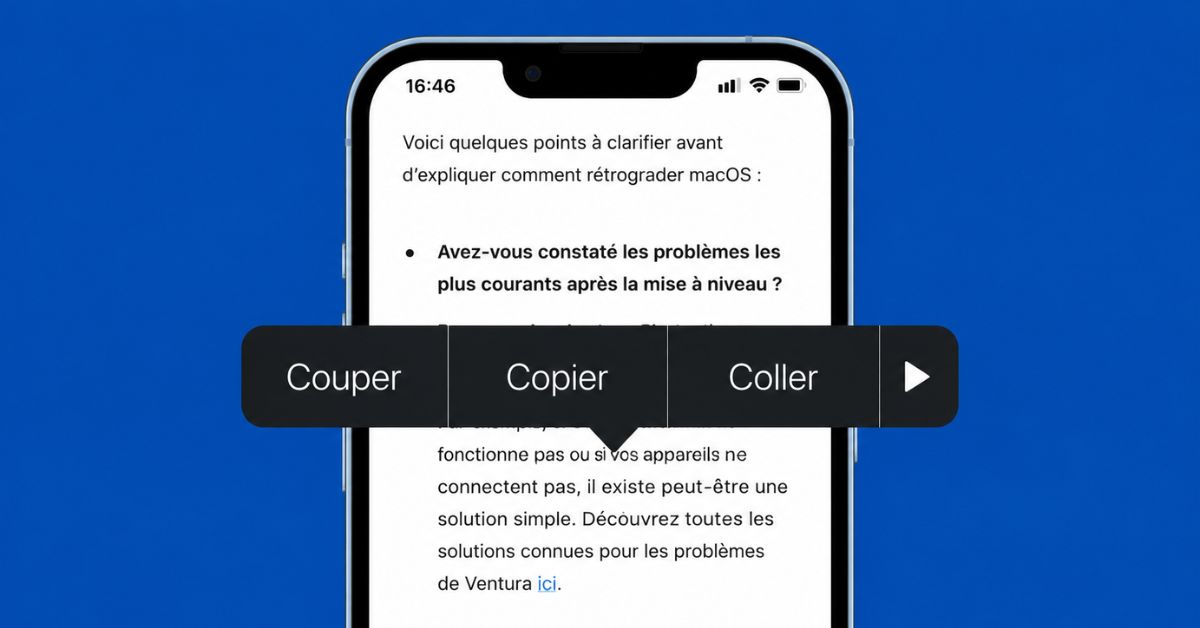
Sur iOS, Apple a poussé la discrétion à son maximum : il n’existe aucun panneau visible, aucun historique, aucun menu dédié au presse-papier. Un seul élément est conservé à la fois, et il disparaît dès qu’un nouveau contenu est copié. Pour le coller, un simple appui long dans un champ de texte fait apparaître l’option Coller, seule interaction possible avec cette zone de stockage qui agit entièrement en coulisses.
Où se trouve le presse-papier sur Samsung Galaxy ?
Le cas Samsung mérite un détour à part entière, tant la question revient souvent chez les propriétaires de Galaxy, qui ne retrouvent pas toujours les mêmes repères que sur un Android classique.
Via le clavier Samsung, l’emplacement le plus courant
Contrairement à ce que beaucoup imaginent, le presse-papier Samsung ne se trouve ni dans les paramètres, ni via une application dédiée sur l’écran d’accueil. Il vit exclusivement à l’intérieur du clavier. Pour y accéder, ouvrez n’importe quelle application proposant un champ de saisie, comme Messages ou Notes, puis faites apparaître le clavier Samsung. Dans la barre d’outils située au-dessus des touches, repérez l’icône représentant deux petits rectangles superposés : un appui suffit pour afficher l’historique complet de vos derniers éléments copiés. Si cette icône reste invisible, il suffit généralement d’appuyer sur les trois points ou sur la petite flèche latérale de la barre d’outils pour la faire apparaître.
Combien d’éléments le presse-papier Samsung conserve-t-il ?
Depuis One UI 2.0 (Android 10), Samsung a doté son presse-papier d’un véritable historique, capable de stocker jusqu’à 20 éléments récents, qu’il s’agisse de textes, de liens, de numéros ou de codes de vérification reçus par SMS. Cette fonctionnalité est disponible sur l’ensemble de la gamme Galaxy S, A, Note et Z Fold/Flip, à condition que l’appareil tourne au minimum sous One UI 2.0. Comme sur Windows, il est possible d’épingler un élément important en effectuant un appui long dessus, ce qui le protège d’une suppression automatique une fois la limite atteinte.
Le panneau Edge, une alternative sur certains modèles
Sur les Galaxy S et Note récents, ainsi que sur certaines tablettes, Samsung propose aussi d’ajouter un panneau presse-papier au panneau Edge, accessible en glissant depuis le bord de l’écran. Cette option se configure depuis Paramètres > Affichage > Panneaux Edge, et offre un accès encore plus rapide pour les utilisateurs qui copient-collent fréquemment sans vouloir repasser systématiquement par le clavier.
Que faire si l’icône presse-papier n’apparaît pas ?
Lorsque l’icône reste introuvable, le problème vient presque toujours du clavier actif plutôt que du presse-papier lui-même. Vérifiez d’abord, dans Paramètres > Gestion générale > Langue et saisie, que le clavier Samsung est bien sélectionné comme clavier par défaut : si Gboard a pris sa place, l’accès au presse-papier se fait alors via les trois points horizontaux du clavier Google plutôt que par l’icône native. Sur les modèles les plus anciens tournant sous une version d’Android antérieure à One UI 2.0, cette fonctionnalité d’historique peut tout simplement être absente.
Tableau comparatif : le presse-papier selon les appareils
Pour visualiser d’un coup d’œil les différences entre systèmes, voici un récapitulatif des principales caractéristiques.
| Appareil | Raccourci ou accès | Historique | Nombre d’éléments | Où le consulter |
|---|---|---|---|---|
| Windows 10 / 11 | Windows + V | Oui, si activé | Jusqu’à 25 | Fenêtre Windows + V |
| Mac | Aucun raccourci dédié | Non | 1 | Finder > Édition > Afficher le presse-papiers |
| Android (générique) | Automatique dans le clavier | Non (variable selon claviers) | 1, parfois plus selon le clavier | Onglet presse-papier au-dessus du clavier |
| Samsung Galaxy (One UI) | Icône dans le clavier Samsung ou panneau Edge | Oui, depuis One UI 2.0 | Jusqu’à 20 | Barre d’outils du clavier ou panneau Edge |
| iPhone / iPad | Appui long dans un champ de texte | Non | 1 | Invisible, action Coller uniquement |
Synchroniser le presse-papier entre plusieurs appareils
Une fois l’emplacement du presse-papier repéré sur chaque appareil, une question suit naturellement : est-il possible de le partager entre plusieurs machines sans passer par une clé USB ou un fichier temporaire ?
Compte Microsoft, d’un PC à l’autre
Sur Windows 10 et 11, la synchronisation du presse-papier entre plusieurs ordinateurs est possible en activant l’option correspondante dans Paramètres > Système > Presse-papiers, à condition que ces appareils soient connectés au même compte Microsoft. Ce qui est copié sur un PC devient alors disponible pour être collé sur un autre PC, ce qui change concrètement le flux de travail pour toute personne jonglant entre plusieurs postes.
iCloud, entre Mac, iPhone et iPad
Chez Apple, le mécanisme repose entièrement sur iCloud et sur le presse-papier universel évoqué plus haut. Aucune configuration manuelle n’est requise au-delà de la connexion des appareils au même identifiant Apple, ce qui explique en partie pourquoi Apple n’a jamais jugé utile de développer un historique visible : le presse-papier circule déjà silencieusement entre les appareils du même écosystème.
Le presse-papier met-il vos données en danger ?
Un point trop souvent ignoré dans les guides consacrés au presse-papier concerne la confidentialité des informations qui y transitent.
Ce que peut voir un autre utilisateur de votre appareil
Tant que l’historique du presse-papier n’a pas été effacé, tout ce que vous y avez copié y reste accessible, y compris un mot de passe, un numéro de carte bancaire ou une information confidentielle collée par erreur. Sur un ordinateur partagé entre plusieurs utilisateurs, cette liste peut donc devenir une véritable mine d’informations pour quiconque y a accès, sans même avoir besoin de compétences techniques particulières.
Les bons réflexes pour protéger vos données copiées
Avant de coller un mot de passe ou une donnée sensible sur un poste partagé, mieux vaut prendre l’habitude de vider systématiquement l’historique juste après usage, via le bouton Effacer tout sur Windows ou un redémarrage sur Mac. Sur les appareils professionnels ou familiaux partagés, désactiver purement et simplement l’historique du presse-papier dans les paramètres reste la solution la plus radicale, au prix d’un peu de confort au quotidien.
Faut-il installer un gestionnaire de presse-papier tiers ?
Pour les utilisateurs qui trouvent les limites natives trop contraignantes, notamment sur Mac, des applications tierces existent pour transformer le presse-papier en véritable mémoire de travail.
Sur Windows : Ditto et ClipX
Même si Windows 10 et 11 intègrent déjà un historique natif, des outils comme Ditto ou ClipX permettent d’aller plus loin, avec un historique conservé indéfiniment, une fonction de recherche et un classement par catégories, particulièrement utile pour les utilisateurs de Windows 7 ou 8, qui ne bénéficient d’aucune interface dédiée.
Sur Mac : Paste, Flycut, CopyClip, Clippy
Côté Apple, l’absence d’historique natif a donné naissance à plusieurs alternatives populaires. Flycut peut conserver jusqu’à 100 éléments copiés, CopyClip transforme le presse-papier en un clavier multi-clip accessible depuis la barre de menus, et Clippy affiche jusqu’à 15 éléments récents. Paste, plus complet, ajoute une recherche intelligente et une synchronisation via iCloud entre plusieurs appareils Apple, ce qui en fait l’outil le plus proche de ce que propose nativement Windows.
Ce qu’il faut retenir avant de fermer cet onglet
Le presse-papier n’a rien d’un mystère une fois qu’on connaît les bons réflexes à adopter selon l’appareil utilisé. Sur Windows, Windows + V ouvre un historique complet, à condition de l’avoir activé dans les paramètres système. Sur Mac, il faut passer par le Finder pour consulter le dernier élément copié, faute d’historique natif. Sur Samsung Galaxy, l’icône du clavier One UI donne accès à un historique de 20 éléments, avec le panneau Edge comme alternative pratique. Sur iPhone, le presse-papier reste largement invisible, accessible par un simple appui long. Dans tous les cas, gardez en tête qu’un historique non effacé peut exposer des informations sensibles : prendre l’habitude de le vider régulièrement, ou d’installer un gestionnaire tiers si vous en faites un usage intensif, reste le meilleur moyen d’allier confort et sécurité au quotidien.