Votre télévision affiche encore une image impeccable, mais elle refuse obstinément de lancer Netflix ou d’installer la moindre application ? Ce n’est pas une raison pour la remplacer.
Un petit boîtier appelé Android box suffit à transformer n’importe quel écran classique, ou même une smart TV vieillissante, en véritable télévision connectée. Dans ce guide, vous allez comprendre ce qu’est réellement une Android box, découvrir comment l’installer étape par étape, apprendre à choisir le bon modèle selon votre budget, et savoir quoi faire si quelque chose ne fonctionne pas comme prévu.
Qu’est-ce qu’une Android box ?
Avant de brancher quoi que ce soit, autant savoir exactement ce que vous installez chez vous.
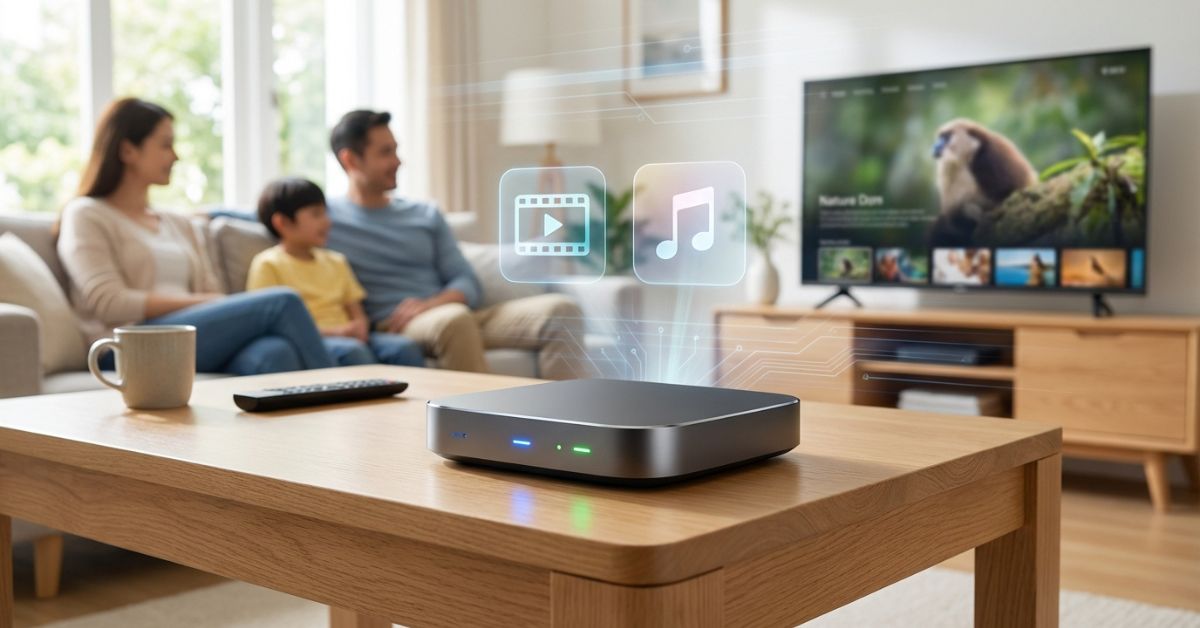
Une Android box est un petit boîtier électronique qui se connecte à votre téléviseur via un port HDMI et fait tourner le système d’exploitation Android, celui-là même qui équipe des millions de smartphones. Une fois branchée, elle donne accès au Google Play Store, aux applications de streaming et à une interface pensée pour être pilotée à la télécommande plutôt qu’au clavier.
Comment ça fonctionne concrètement ?
Techniquement, une Android box fonctionne comme un mini-ordinateur glissé derrière votre téléviseur. Elle embarque un processeur, de la mémoire vive, du stockage interne et une puce Wi-Fi, exactement comme un smartphone.
La télévision, elle, ne fait plus qu’afficher l’image et le son envoyés par ce boîtier. C’est lui qui gère l’intelligence de l’ensemble : votre vieux téléviseur devient un simple écran d’affichage, pendant que toute la partie logicielle est prise en charge par la box.
Android box vs Google TV / Android TV : quelle différence ?
Les termes se ressemblent, mais ils ne désignent pas exactement la même chose. Android TV et Google TV sont des interfaces officiellement certifiées par Google, présentes sur des appareils comme le Chromecast avec Google TV ou certaines smart TV Sony et TCL.
Une Android box générique, elle, fait tourner une version d’Android adaptée par son fabricant, sans forcément passer par la certification Google. En pratique, cela signifie que certaines Android box premium (Xiaomi, Nvidia) sont officiellement sous Android TV, tandis que les modèles génériques bon marché tournent sous un Android brut, parfois moins stable et moins bien optimisé pour la télécommande.
Android box vs Fire TV Stick : quelle différence ?
Le Fire TV Stick d’Amazon fonctionne sur un principe très proche, mais avec une interface maison construite autour de l’écosystème Amazon. Prime Video et Alexa y sont mis en avant, tandis que le Google Play Store est remplacé par l’Amazon Appstore.
Une Android box classique, à l’inverse, donne un accès complet et sans filtre au Play Store, ce qui élargit considérablement le choix d’applications disponibles, notamment pour l’IPTV, Kodi ou les jeux Android.
Pourquoi transformer sa télé en smart TV plutôt que d’en racheter une ?
La question mérite d’être posée franchement : pourquoi s’embêter avec un boîtier plutôt que d’acheter directement une smart TV neuve ?
La réponse tient en un mot, le budget. Une Android box coûte généralement entre 30 et 150 euros, contre plusieurs centaines d’euros pour un téléviseur neuf, alors que votre écran actuel affiche peut-être encore une image parfaite. Racheter une télévision uniquement parce que son système intelligent est dépassé revient à jeter une voiture qui roule très bien simplement parce que son autoradio est trop vieux.
Il y a aussi un argument moins évident, celui de la durée de vie logicielle. Une smart TV reçoit en moyenne des mises à jour pendant 3 à 5 ans, après quoi les applications de streaming cessent progressivement d’être compatibles. Une Android box, elle, se remplace indépendamment de l’écran : quand elle devient obsolète, vous changez uniquement le boîtier, pas toute la télévision.
Faut-il un abonnement pour utiliser une Android box ?
Non, aucun abonnement n’est nécessaire pour faire fonctionner une Android box. Le boîtier lui-même s’achète une seule fois et ne nécessite ni forfait ni frais mensuels.
Vous restez en revanche libre de souscrire ensuite aux services que vous souhaitez utiliser dessus, Netflix, Disney+ ou Prime Video, exactement comme vous le feriez sur un smartphone ou une smart TV classique.
Ce dont vous avez besoin avant de commencer
Avant de vous lancer dans l’installation, mieux vaut vérifier que vous avez bien tout sous la main. Voici les quatre éléments indispensables :
- Un téléviseur équipé d’un port HDMI libre, la quasi-totalité des écrans fabriqués depuis les années 2010 en possèdent au moins un
- Une connexion internet, en Wi-Fi ou via un câble Ethernet si votre box dispose d’un port dédié
- Un compte Google, existant ou créé lors de la première configuration
- La box Android elle-même, accompagnée de sa télécommande et de son câble d’alimentation
Si votre téléviseur ne dispose pas de prise HDMI, tout n’est pas perdu pour autant : il existe des adaptateurs HDMI vers péritel ou VGA, même si la qualité d’image en pâtit légèrement.
Une Android box fonctionne-t-elle sur n’importe quelle télé, même une smart TV déjà existante ?
Oui, une Android box s’installe aussi bien sur une télévision classique que sur une smart TV déjà connectée. Dans ce dernier cas, elle apparaît simplement comme une entrée HDMI supplémentaire parmi les autres.
C’est d’ailleurs une solution fréquemment adoptée par les propriétaires de smart TV dont l’interface d’origine est devenue lente ou dont certaines applications ne sont plus mises à jour.
Comment installer une Android box sur sa télé, étape par étape ?
Passons maintenant à la partie qui vous intéresse vraiment : la manipulation concrète. Comptez une quinzaine de minutes montre en main, configuration comprise.
- Branchez la box sur le port HDMI de votre téléviseur, puis reliez-la à une prise électrique avec le câble fourni
- Allumez la télévision et sélectionnez la bonne entrée HDMI grâce à la télécommande de votre téléviseur, généralement via le bouton « Source » ou « Input »
- Connectez la box à votre réseau Wi-Fi en choisissant votre nom de réseau dans la liste puis en saisissant le mot de passe
- Connectez-vous avec votre compte Google, ou créez-en un directement depuis l’interface si vous n’en possédez pas
- Installez vos applications préférées depuis le Google Play Store, Netflix, YouTube ou Prime Video apparaissent en quelques secondes de recherche
- Personnalisez l’écran d’accueil et la télécommande selon vos usages, en réorganisant les applications les plus utilisées en premier
Si la box ne détecte aucun réseau lors de l’étape 3, le réflexe à avoir est de vérifier que le mot de passe Wi-Fi respecte bien les majuscules, puis de redémarrer votre box internet.
Dans de rares cas, il faut aussi désactiver la sélection automatique du canal Wi-Fi et en choisir un manuellement, sous le canal 10, directement depuis les paramètres de votre routeur.
Quelle Android box choisir en 2026 ?
Toutes les Android box ne se valent pas, loin de là, et le choix du bon modèle conditionne directement la fluidité de votre future smart TV.
Trois critères méritent une attention particulière : la puissance (RAM et stockage), la compatibilité 4K/HDR, et la qualité du Wi-Fi embarqué. Une box avec seulement 1 Go de RAM suffira à regarder YouTube tranquillement, mais peinera dès que vous ouvrirez plusieurs applications lourdes.
Combien coûte une bonne Android box ?
Comptez environ 30 à 50 euros pour un modèle d’entrée de gamme suffisant pour du streaming basique, entre 60 et 100 euros pour un usage confortable au quotidien avec de la 4K fluide, et au-delà de 150 euros pour un modèle premium capable de faire tourner des jeux Android exigeants.
| Modèle | Positionnement | Points forts | Idéal pour |
|---|---|---|---|
| Chromecast avec Google TV | Milieu de gamme | Interface Google TV très intuitive, télécommande vocale | Un usage streaming simple et fiable |
| Xiaomi TV Box S | Entrée/milieu de gamme | Bon rapport qualité-prix, 4K et Dolby Atmos | Un premier achat sans se ruiner |
| Amazon Fire TV Stick | Milieu de gamme | Intégration Alexa, écosystème Amazon complet | Les abonnés Prime Video |
| Nvidia Shield TV Pro | Haut de gamme | Puissance élevée, gaming cloud, NAS/Plex | Le multimédia intensif et le jeu |
Android box vs clé HDMI : quelle différence ?
La clé HDMI, à l’image du Fire TV Stick, se glisse directement dans le port HDMI sans câble intermédiaire et se veut la solution la plus compacte.
Une box Android, plus volumineuse, embarque généralement plus de puissance, plus de stockage et davantage de ports (USB, Ethernet, parfois microSD), ce qui la rend plus adaptée à un usage intensif, au stockage de fichiers locaux ou au gaming occasionnel.
Les applications indispensables une fois la box installée
Une fois la box configurée, reste la partie la plus agréable : peupler son écran d’accueil des bonnes applications.
Le streaming vidéo, la priorité numéro un
Netflix, Prime Video, Disney+ et YouTube s’installent en quelques secondes depuis le Play Store et constituent, sans surprise, l’usage le plus fréquent d’une Android box.
Un point de vigilance mérite toutefois d’être signalé : certaines box non certifiées par Netflix brident volontairement la qualité de lecture en dessous de la 4K, même sur un modèle par ailleurs compatible techniquement. Avant l’achat, vérifiez donc que le fabricant mentionne explicitement une certification Netflix ou Google TV.
La musique et le multimédia local
Spotify s’installe aussi simplement que n’importe quelle application mobile et transforme votre salon en enceinte connectée.
Pour les utilisateurs qui possèdent une collection de films ou de séries stockée sur un ordinateur ou un NAS, des applications comme Plex, Kodi ou VLC permettent de diffuser ces fichiers directement sur grand écran, sans passer par une plateforme de streaming.
Peut-on jouer avec une Android box ?
Oui, une Android box permet de jouer à des jeux issus du Play Store, à condition de lui associer une manette Bluetooth.
Les performances varient toutefois fortement selon la puissance du boîtier : les modèles d’entrée de gamme conviennent aux jeux légers de type puzzle ou plateforme, tandis que les modèles premium comme la Nvidia Shield permettent même du cloud gaming avec des titres beaucoup plus exigeants.
Problèmes courants et solutions
Même une installation réussie du premier coup peut rencontrer quelques accrocs par la suite. Voici les trois situations les plus fréquemment rencontrées, et comment les résoudre sans paniquer :
- La télécommande ne répond plus : vérifiez d’abord les piles, puis re-synchronisez la télécommande en la maintenant appuyée quelques secondes face à la box
- La box devient lente ou une mise à jour reste bloquée : redémarrez l’appareil, puis videz le cache des applications les plus utilisées depuis les paramètres Android
- Aucune image ni son n’apparaît : assurez-vous d’avoir sélectionné la bonne entrée HDMI sur votre téléviseur, l’erreur la plus fréquente et la plus simple à corriger
Dans la grande majorité des cas, un simple redémarrage de la box, voire de la box internet, suffit à régler le problème sans intervention plus poussée.
Une seconde vie pour votre téléviseur
Transformer sa télé en smart TV grâce à une Android box n’a rien d’une opération complexe réservée aux technophiles.
Il suffit d’un port HDMI, d’une connexion Wi-Fi et d’une quinzaine de minutes pour retrouver Netflix, YouTube et l’ensemble du Play Store sur un écran qui semblait pourtant condamné à rester bête.
Le vrai travail se joue en amont, au moment de choisir le bon modèle selon votre budget et vos usages : un boîtier économique pour du streaming basique, un modèle plus puissant si le gaming ou le multimédia local vous intéressent. Une fois ce choix fait, votre ancien téléviseur repart pour plusieurs années de bons et loyaux services.