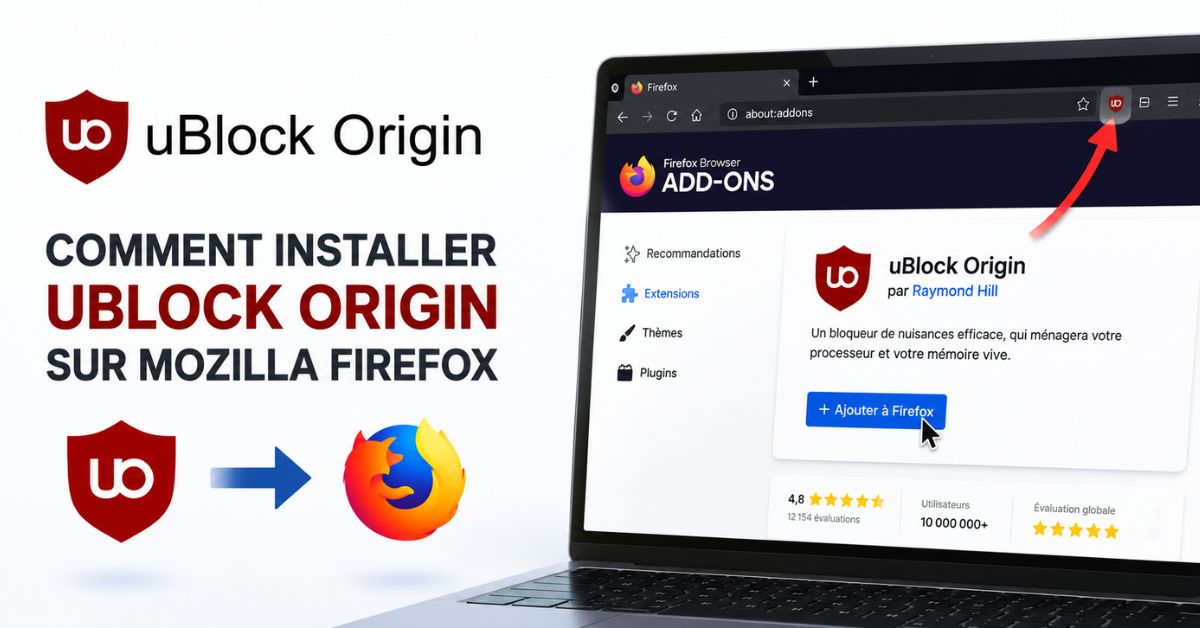
À chaque page qui met trois secondes de plus à charger, la cause est souvent la même : une bannière, une vidéo qui se lance seule, un script de traqueur invisible. Sur Firefox, il existe une solution qui règle ce problème sans compromis, contrairement à ce qui se passe sur d’autres navigateurs où les bloqueurs de publicités tournent aujourd’hui en version bridée. Cette solution s’appelle uBlock Origin. Ce guide vous montre comment l’installer en moins de deux minutes, comment vérifier qu’il fonctionne réellement, et comment le régler pour qu’il colle exactement à vos besoins, captures d’écran à l’appui.
Pourquoi installer uBlock Origin sur Firefox en 2026 ?
Il y a une raison technique précise pour laquelle ce duo fonctionne particulièrement bien.
Un fonctionnement à pleine puissance réservé à peu de navigateurs
Firefox fait tourner uBlock Origin dans sa version complète et originale, sans configuration particulière nécessaire pour qu’il fonctionne à plein régime. C’est aujourd’hui l’un des seuls navigateurs grand public où l’extension conserve l’intégralité de ses capacités, quand des navigateurs comme Chrome imposent désormais une version allégée aux fonctionnalités réduites.
Concrètement, l’installation change trois choses dans votre navigation quotidienne :
- Chargement plus rapide des pages, puisque le navigateur n’a plus à télécharger ni exécuter les scripts publicitaires
- Traqueurs bloqués avant même de s’exécuter, ceux qui suivent votre activité d’un site à l’autre pour construire votre profil publicitaire
- Risque de malvertising quasi nul, ces publicités piégées qui redirigent vers des sites malveillants
uBlock Origin ralentit-il Firefox ?
Non, c’est l’inverse qui se produit. En empêchant le chargement de dizaines d’éléments publicitaires et de scripts tiers sur chaque page, l’extension allège la navigation plutôt qu’elle ne la freine.
uBlock Origin est-il gratuit et légal ?
Oui aux deux. Aucune fonctionnalité n’est réservée à une version payante : uBlock Origin est entièrement gratuit et open source, filtrage dynamique et listes avancées comprises. Utiliser un bloqueur de publicités est par ailleurs parfaitement légal, dans la quasi-totalité des juridictions.
Quels sont les prérequis avant l’installation ?
Avant de vous lancer, autant vérifier que tout est en ordre pour que l’installation se déroule sans accroc.
- Firefox installé sur votre ordinateur (téléchargeable gratuitement sur mozilla.org)
- Deux minutes devant vous, aucune compétence technique requise
- Idéalement, la dernière version stable de Firefox : uBlock Origin fonctionne dès Firefox 57, mais une version à jour garantit la meilleure compatibilité et le meilleur niveau de sécurité
Comment installer uBlock Origin sur Firefox étape par étape ?
Passons à l’action. L’installation se déroule en quatre étapes, chacune illustrée ci-dessous pour que vous puissiez vérifier que vous êtes au bon endroit.
| Étape | Action en un coup d’œil |
|---|---|
| 1 | Rechercher uBlock Origin sur addons.mozilla.org |
| 2 | Vérifier le développeur Raymond Hill et cliquer sur Ajouter à Firefox |
| 3 | Confirmer la fenêtre de permissions |
| 4 | Vérifier l’icône et la notification de confirmation |
Étape 1 : rechercher uBlock Origin sur le store officiel
Ouvrez Firefox et rendez-vous sur addons.mozilla.org, le magasin officiel des modules complémentaires de Mozilla. Tapez « uBlock Origin » dans la barre de recherche du site, ou passez directement par le menu Extensions et thèmes de Firefox.
Étape 2 : vérifier le développeur avant de cliquer
C’est l’étape la plus importante pour votre sécurité, car il existe de fausses copies du module qui circulent sous des noms proches. Assurez-vous de sélectionner la version développée par Raymond Hill, identifiable par son pseudonyme gorhill et par son icône en forme de bouclier rouge. Méfiez-vous des imitations nommées simplement « uBlock » ou « uBlock Plus », qui ne sont pas maintenues par le même développeur et n’offrent pas les mêmes garanties.
Une fois la bonne fiche repérée, cliquez sur le bouton Ajouter à Firefox.
Étape 3 : confirmer les permissions demandées
Une fenêtre s’ouvre alors pour vous demander d’autoriser l’extension à lire et modifier les données des sites web que vous visitez. Cette demande peut sembler large, mais elle est indispensable : c’est exactement cette permission qui permet au bloqueur d’inspecter les requêtes, de masquer les éléments publicitaires et d’arrêter les traqueurs avant leur chargement. Cliquez sur Ajouter pour confirmer.
Étape 4 : vérifier la confirmation d’installation
Une notification apparaît en haut à droite de la fenêtre pour confirmer que l’installation s’est bien déroulée, et l’icône d’uBlock Origin, ce bouclier rouge caractéristique, rejoint automatiquement la barre d’outils de votre navigateur.
L’extension est désormais active, avec des réglages par défaut déjà suffisamment solides pour protéger votre navigation immédiatement.
Comment vérifier qu’uBlock Origin fonctionne vraiment ?
Une installation réussie ne se devine pas, elle se constate. Direction un site connu pour multiplier les formats publicitaires, un site d’actualités par exemple. Cliquez ensuite sur l’icône uBlock Origin dans la barre d’outils : un compteur s’affiche et indique le nombre de requêtes bloquées sur la page en cours. S’il grimpe au fil de votre navigation, l’extension travaille correctement en arrière-plan.
Si l’icône n’apparaît pas directement dans la barre d’outils après l’installation, rien d’inquiétant : ouvrez le bouton des extensions, reconnaissable à sa forme de pièce de puzzle, cliquez sur Gérer les extensions, puis épinglez uBlock Origin pour y accéder en un clic à chaque session.
Comment personnaliser uBlock Origin pour une protection sur mesure ?
Les réglages par défaut suffisent à la grande majorité des utilisateurs. Les listes de filtres intégrées (uBlock filters, EasyList, EasyPrivacy et la liste Peter Lowe) sont activées d’office et couvrent déjà l’essentiel des publicités et des traqueurs rencontrés au quotidien.
Pour les lecteurs qui veulent aller plus loin, quelques réglages accessibles depuis le tableau de bord (icône de l’extension, puis engrenage) permettent d’affiner encore la protection :
| Réglage | Ce qu’il apporte | Recommandé pour |
|---|---|---|
| Listes régionales | Meilleur blocage sur les sites en français | Tous les utilisateurs francophones |
| Listes anti-nuisances (cookies, widgets sociaux) | Masque automatiquement les pop-ups de consentement et les boutons de partage | Navigation quotidienne allégée |
| Filtrage dynamique (mode avancé) | Bloque ou autorise des scripts et cadres précis | Utilisateurs expérimentés |
Pour activer les listes anti-nuisances, direction l’onglet Listes de filtres du tableau de bord, puis les sections Bannières de cookie, Widgets de réseaux sociaux et Nuisances : cochez la liste d’EasyList, celle d’AdGuard, ou les deux à la fois pour une couverture maximale. Aucune mise à jour manuelle n’est ensuite nécessaire, les listes se rafraîchissent automatiquement en arrière-plan.
Toutes les fonctionnalités sont-elles gratuites ?
Oui. Listes régionales, filtrage dynamique, mode avancé : tout reste accessible gratuitement, sans palier payant caché.
Comment désactiver uBlock Origin sur un site précis ?
Il arrive qu’un site s’affiche mal, ou refuse carrément de charger, lorsqu’un bloqueur de publicités est actif : c’est généralement le signe que le site dépend d’un script bloqué par erreur pour fonctionner. La solution ne demande que trois clics :
- Cliquez sur l’icône uBlock Origin
- Appuyez sur le grand bouton d’alimentation pour désactiver la protection sur ce site précis
- Rechargez la page
Le site rejoint alors une liste blanche personnelle, sans que le reste de votre navigation perde la moindre protection.
uBlock Origin sur Firefox : un écart qui se creuse face à Chrome
Ce niveau de liberté n’est plus une évidence sur tous les navigateurs, et c’est justement ce qui distingue Firefox aujourd’hui. Sur Chrome, uBlock Origin ne peut plus fonctionner dans sa version complète : il tourne désormais en version Lite, contrainte par le nouveau modèle d’extensions du navigateur, avec des modes Basique et Optimal à gérer manuellement et une capacité de filtrage nettement réduite.
| Critère | uBlock Origin sur Firefox | uBlock Origin Lite sur Chrome |
|---|---|---|
| Version installée | Complète et originale | Allégée (Manifest V3) |
| Filtrage dynamique | Disponible | Très limité |
| Configuration requise | Aucune | Modes à choisir manuellement |
| Puissance de blocage | Maximale | Réduite |
uBlock Origin fonctionne-t-il sur Firefox pour Android ?
Oui, et le fonctionnement reste très proche de la version bureau : ouvrez le menu du navigateur, sélectionnez Extensions, recherchez uBlock Origin en confirmant toujours le développeur Raymond Hill, puis appuyez sur Ajouter à Firefox et confirmez la demande de permissions. L’icône apparaît ensuite dans la barre d’outils mobile, avec les mêmes garanties de protection que sur ordinateur.
Ce qu’il faut retenir avant de fermer cet onglet
Installer uBlock Origin sur Firefox prend moins de deux minutes et offre, sans configuration technique obligatoire, l’une des protections publicitaires et anti-tracking les plus complètes disponibles aujourd’hui. Le seul réflexe à garder en tête reste le même à chaque installation : vérifier que le développeur affiché est bien Raymond Hill. Une fois cette vérification faite, les réglages par défaut suffisent pour l’immense majorité des usages, et les listes régionales ou anti-nuisances restent à portée de clic pour les lecteurs qui veulent pousser la personnalisation plus loin.